
IPTV Tutorial
Unser Abonnement unterstützt alle Geräte.
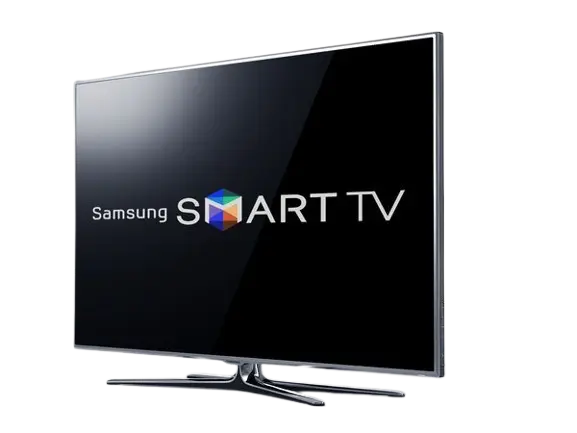
Samsung TV
Hot Player
HotPlayer auf Samsung Smart TV installieren – Schritt-für-Schritt Anleitung
1. Samsung Fernseher einschalten
Stelle sicher, dass dein TV-Gerät mit dem Internet (WLAN oder LAN) verbunden ist.2. Zum Smart Hub navigieren
Öffne das Hauptmenü deines Fernsehers und wechsle in den Samsung Smart Hub.3. HotPlayer suchen
Verwende die Suchfunktion, um nach der App HotPlayer zu suchen.4. App auswählen & installieren
Wähle HotPlayer aus den Suchergebnissen und klicke auf „Installieren“.5. App öffnen
Nach erfolgreicher Installation findest du die App in deiner App-Liste. Starte sie mit einem Klick.6. MAC-Adresse übermitteln
Sende die angezeigte MAC-Adresse per Telegram oder per E-Mail an den IPTV GERMAN Support, um deine Aktivierung abzuschließen.
Ibo Player PRO
IboPlayer PRO auf Samsung Smart TV installieren – Schritt-für-Schritt Anleitung
1. Smart Hub öffnen
Navigiere auf deinem Samsung Smart TV zum Smart Hub oder zum Apps-Bereich.2. IboPlayer PRO suchen
Nutze die Suchfunktion im Samsung App Store und gib „IboPlayer PRO“ in die Suchleiste ein.3. App installieren
Wähle die App in den Suchergebnissen aus und klicke auf „Installieren“ oder „Herunterladen“.4. App starten & Geräteinformationen anzeigen
Öffne die installierte App, um die Geräte-ID und den Aktivierungsschlüssel zu sehen.5. ID & Schlüssel senden
Sende die beiden Informationen per WhatsApp oder Telegram oder E-Mail an unser IPTV-Support-Team, um die Aktivierung abzuschließen.
Nach erfolgreicher Aktivierung kannst du deine IPTV-Playlist direkt in IboPlayer PRO laden und mit dem Streaming starten.
IBO Player
ibo Player auf Samsung Smart TV installieren – Schritt-für-Schritt Anleitung
1. Smart Hub oder Apps öffnen
Navigiere auf deinem Samsung Smart TV zum Smart Hub oder direkt zum Abschnitt „Apps“.2. ibo player suchen
Öffne den Samsung App Store und nutze die Suchfunktion, um „ibo player“ einzugeben.3. App auswählen und installieren
Wähle ibo player aus den Suchergebnissen und klicke auf „Installieren“ oder „Herunterladen“, um die App zu installieren.4. App starten und Geräteinformationen abrufen
Starte die ibo Player-App, um die Geräte-ID und den Aktivierungsschlüssel (Key) anzuzeigen.5. Geräte-ID & Key senden
Übermittle deine Geräte-ID und den Key per WhatsApp oder E-Mail oder Telegram an den IPTV-Support, um die App zu aktivieren.
Nach der erfolgreichen Aktivierung kannst du deine IPTV-Playlist direkt in ibo Player laden und das Streaming starten.
IPTV SMARTERS PRO
IPTV Smarters Pro auf Samsung Smart TV installieren – Schritt-für-Schritt Anleitung
1. Smart Hub oder Apps-Bereich öffnen
Navigiere auf deinem Samsung Smart TV in den Smart Hub oder direkt in den Abschnitt „Apps“.2. IPTV Smarters Pro suchen
Öffne den Samsung App Store, nutze die Suchfunktion und gib „IPTVSMARTERS PRO“ in die Suchleiste ein.3. App auswählen und installieren
Wähle IPTVSMARTERS PRO aus den Suchergebnissen und klicke auf „Installieren“ oder „Herunterladen“, um die App zu installieren.4. App starten
Nach der Installation findest du die App in deiner Liste. Öffne IPTV Smarters Pro, um mit der Einrichtung zu beginnen.
Hinweis: Für die Nutzung benötigst du eine gültige M3U-URL oder Xtream-Codes von deinem IPTV-Anbieter.
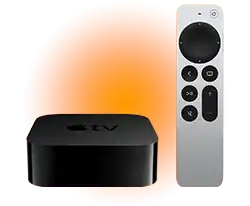
Apple TV
iPlayTV
iPlayTV auf Apple TV installieren – Schritt-für-Schritt Anleitung
1. App Store öffnen
Gehe auf deinem Apple TV in den App Store.2. iPlayTV suchen
Tippe auf das Suchsymbol und gib „iPlayTV“ in die Suchleiste ein.3. App installieren
Wähle iPlayTV aus den Suchergebnissen aus und tippe auf „Laden“, um die App zu installieren.4. App starten
Nach der erfolgreichen Installation wähle „Öffnen“, um iPlayTV zu starten.5. Zugangsdaten vom IPTV GERMAN Support anfordern
Kontaktiere den IPTV GERMAN Support, um deine Zugangsdaten für das Abonnement zu erhalten.6. M3U-Abonnement eingeben
Gib deine M3U-URL oder Zugangsdaten nach dem Start der App direkt in iPlayTV ein.7. Apple TV neu starten
Starte dein Apple TV neu und öffne anschließend erneut iPlayTV, um mit dem IPTV-Streaming zu beginnen.
Hinweis: Stelle sicher, dass deine Internetverbindung stabil ist und dein IPTV-Abo aktiv.
Hot Player
HotPlayer auf Apple TV installieren – Schritt-für-Schritt Anleitung
1. App Store öffnen
Öffne den App Store auf deinem Apple TV.2. HotPlayer suchen
Tippe auf das Suchsymbol und gib „HotPlayer“ in die Suchleiste ein.3. App auswählen und installieren
Wähle HotPlayer aus den Suchergebnissen aus und tippe auf „Abrufen“, um die App zu installieren.4. App starten
Tippe nach der Installation auf „Öffnen“, um die App zu starten.5. Geräte-ID anzeigen
Nach dem Start zeigt HotPlayer automatisch deine Geräte-ID an.6. Geräte-ID senden
Sende deine Geräte-ID per E-Mail oder Telegram an das IPTV-Support-Team, um dein Konto zu aktivieren.
Hinweis: Die Aktivierung ist erforderlich, um deine IPTV-Playlist nutzen zu können.
IBO Player PRO
IBOPlayer PRO auf Apple TV installieren – Schritt-für-Schritt Anleitung
1. App Store öffnen
Öffne den App Store auf deinem Apple TV.2. IBOPlayer PRO suchen
Tippe auf das Suchsymbol und gib „IBOPlayer PRO“ in die Suchleiste ein.3. App installieren
Wähle die App aus den Suchergebnissen aus und tippe auf „Abrufen“, um sie zu installieren.4. App öffnen
Tippe nach der Installation auf „Öffnen“, um IBOPlayer PRO zu starten.5. Geräte-ID und Schlüssel anzeigen
Nach dem Start zeigt die App deine Geräte-ID sowie einen Aktivierungsschlüssel an.6. Geräte-ID & Schlüssel senden
Sende beide Informationen per E-Mail oder Telegram an das IPTV-Team, um dein Konto zu aktivieren.
Hinweis: Nach erfolgreicher Aktivierung kannst du deine IPTV-Playlist laden und sofort mit dem Streaming beginnen.
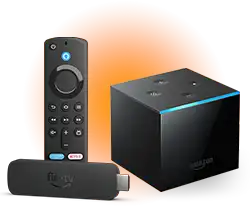
FireStick
TiviMate
Aktivieren Sie die Installation aus unbekannten Quellen:
– Gehen Sie auf Ihrem Firestick zum Menü Einstellungen.
– Wählen Sie Mein Fire TV oder Gerät aus.
– Wählen Sie Entwickleroptionen.
– Apps aus unbekannten Quellen aktivieren.
– Installieren Sie IPTVSMARTERS PRO mit de Downloader-App:
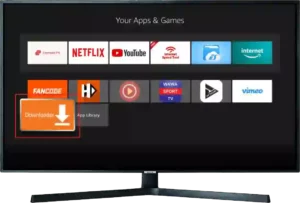
– Starten Sie die Downloader-App.
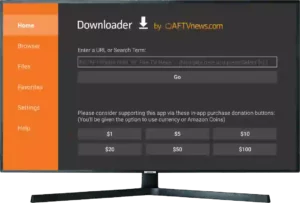
– Geben Sie im URL Feld 9711972 ein, wo die TiviMate APK Datei heruntergeladen werden kann. Stellen Sie sicher, dass es sich um eine vertrauenswürdige Quelle handelt.
– Laden Sie die APK Datei TiviMate herunter.
– Sobald der Download abgeschlossen ist, werden Sie aufgefordert, das APK zu installieren. Wählen Sie „Installieren“.
– Nach der Installation können Sie TiviMate über Ihren Apps Bereich auf dem Firestick öffnen.
IBO Player Pro
Aktivieren Sie die Installation aus unbekannten Quellen:
– Gehen Sie auf Ihrem Firestick zum Menü Einstellungen.
– Wählen Sie Mein Fire TV oder Gerät aus.
– Wählen Sie Entwickleroptionen.
– Apps aus unbekannten Quellen aktivieren.
– Installieren Sie IboPlayer PRO mit der Downloader-App:
– Starten Sie die Downloader-App.
– Geben Sie im URL-Feld 947786 ein, wo die iboplayer PRO APK Datei heruntergeladen werden kann. Stellen Sie sicher, dass es sich um eine vertrauenswürdige Quelle handelt.
– Laden Sie die iboplayer PRO APK Datei herunter.
– Sobald der Download abgeschlossen ist, werden Sie aufgefordert, das APK zu installieren. Wählen Sie „Installieren“.
– Nach der Installation können Sie iboplayer über Ihren Apps-Bereich auf dem Firestick öffnen.
– Starten Sie die iboplayer App auf Ihrem Android TV, um die Geräte-ID und den Schlüssel zu erhalten.
– Senden Sie Ihre Geräte-ID und Ihren Schlüssel an uns.
IBO Player
ktivieren Sie die Installation aus unbekannten Quellen:
– Gehen Sie auf Ihrem Firestick zum Menü Einstellungen.
– Wählen Sie Mein Fire TV oder Gerät.
– Wählen Sie Entwickleroptionen.
– Aktivieren Sie Apps aus unbekannten Quellen.
Installieren Sie iboplayer mit der Downloader App:
Starten Sie die Downloader-App.
– Geben Sie im URL Feld 511693 ein, wo die iboplayer APK Datei heruntergeladen werden kann. Stellen Sie sicher, dass es sich um eine vertrauenswürdige Quelle handelt.
– Laden Sie die iboplayer APK-Datei herunter.
– Sobald der Download abgeschlossen ist, werden Sie aufgefordert, das APK zu installieren. Wählen Sie „Installieren“.
– Nach der Installation können Sie iboplayer über Ihren Apps-Bereich auf dem Firestick öffnen.
– Starten Sie die iboplayer App auf Ihrem Android TV, um die Geräte-ID und den Schlüssel zu erhalten.
– Senden Sie Ihre Geräte-ID und Ihren Schlüssel an uns.
IPTVSmarters Pro
Aktivieren Sie die Installation aus unbekannten Quellen:
– Gehen Sie auf Ihrem Firestick zum Menü Einstellungen.
– Wählen Sie Mein Fire TV oder Gerät aus.
– Wählen Sie Entwickleroptionen.
– Apps aus unbekannten Quellen aktivieren.
– Installieren Sie IPTVSMARTERS PRO mit der Downloader-App:
– Starten Sie die Downloader App.
– Geben Sie im URL-Feld 820194 ein, wo die IPTVSMARTERS PRO APK-Datei heruntergeladen werden kann. Stellen Sie sicher, dass es sich um eine vertrauenswürdige Quelle handelt.
– Laden Sie die APK Datei IPTVSMARTERS PRO herunter.
– Sobald der Download abgeschlossen ist, werden Sie aufgefordert, das APK zu installieren. Wählen Sie „Installieren“.
– Nach der Installation können Sie IPTVSMARTERS PRO über Ihren Apps-Bereich auf dem Firestick öffnen.
LG SmartTV
LG TV
Hot Player
– Schalten Sie Ihren LG Fernseher ein und verbinden Sie ihn mit dem Internet.
– Öffnen Sie den LG Content Store, indem Sie die Home-Taste drücken, und suchen Sie nach der App.
– Geben Sie „HotPlayer“ in die Suchleiste ein und wählen Sie die App aus den Suchergebnissen aus.
– Tippen Sie auf „Installieren“, um die App herunterzuladen und zu installieren.
– Öffnen Sie nach der Installation „HotPlayer“ in Ihrer App-Liste.
– Gehen Sie zu den App-Einstellungen und suchen Sie Ihre MAC-Adresse.
– Senden Sie Ihre MAC-Adresse an unser Support-Team per WhatsApp, Telegram oder E-Mail.
IBO Player Pro
– Navigieren Sie auf Ihrem LG Smart TV über den Startbildschirm oder das Menü zum LG Content Store.
– Verwenden Sie die Such-Funktion im LG Content Store, um „IBO PLAYER“ zu finden. Sie können entweder den Namen eingeben oder den bereitgestellten Link verwenden: IBO PLAYER – LG Content Store
– Sobald Sie IBO PLAYER gefunden haben, wählen Sie ihn aus, um Details anzuzeigen.
– Klicken Sie auf die Option „Installieren“ oder „Herunterladen“, um den Installationsvorgang zu starten.
– Starten Sie die iboplayer-App auf Ihrem Android TV, um die Geräte-ID und den Schlüssel zu erhalten.
– Senden Sie Ihre Geräte-ID und Ihren Schlüssel an uns.
IBO Player
1. Navigieren Sie auf Ihrem LG Smart TV über den Startbildschirm oder das Menü zum LG Content Store.
2. Verwenden Sie die Such-Funktion im LG Content Store, um „IBO PLAYER“ zu finden. Sie können entweder den Namen eingeben oder den bereitgestellten Link verwenden: IBO PLAYER – LG Content Store
3. Sobald Sie IBO PLAYER gefunden haben, wählen Sie ihn aus, um Details anzuzeigen.
4. Klicken Sie auf die Option „Installieren“ oder „Herunterladen“, um den Installationsvorgang zu starten.
5. Starten Sie die iboplayer App auf Ihrem Android TV, um die Geräte ID und den Key zu erhalten.
6. Senden Sie Ihre Geräte ID und Ihren Key an uns.
IPTVSmarters Pro
– Navigieren Sie auf Ihrem LG Smart TV über den Startbildschirm oder das Menü zum LG Content Store.
– Verwenden Sie die Suchfunktion im LG Content Store, um „IPTVSMARTERS PRO“ zu finden. Sie können entweder den Namen eingeben oder den bereitgestellten Link verwenden: IPTVSMARTERS PRO.
– LG Content Store Wenn Sie IPTVSMARTERS PRO gefunden haben, wählen Sie es aus, um Details anzuzeigen.
– Klicken Sie auf die Option „Installieren“ oder „Herunterladen“, um den Installationsvorgang zu starten.
– Starten Sie IPTVSMARTERS PRO.
Android TV
TiviMate
– Gehen Sie auf Ihrem Android TV zum Startbildschirm und klicken Sie auf Apps.
– Öffnen Sie den Google Play Store und klicken Sie auf das Suchsymbol.
– Geben Sie TiviMate in die Suchleiste ein und suchen Sie die App.
– Wählen Sie die App aus dem vorgeschlagenen Ergebnis aus.
– Klicken Sie auf Installieren, um die App auf Ihrem Android TV zu installieren.
– Sobald die App installiert ist, klicken Sie auf Öffnen, um die App zu starten.
– Starten Sie die TiviMate App auf Ihrem Android TV.
Hot Player
– Schalten Sie Ihr Android TV ein und stellen Sie sicher, dass es mit dem WLAN verbunden ist.
– Öffnen Sie den Google Play Store.
– Geben Sie in der Suchleiste „HotPlayer“ ein.
– Wählen Sie die App aus und klicken Sie auf „Installieren“.
– Öffnen Sie nach der Installation „HotPlayer“ aus Ihrer App Liste.
– Gehen Sie zu den App Einstellungen und suchen Sie Ihre MAC-Adresse.
– Senden Sie Ihre MAC-Adresse an unser Support-Team per WhatsApp, Telegram oder E-Mail.
IBO Player Pro
– Gehen Sie auf Ihrem Android TV zum Startbildschirm und klicken Sie auf Apps
– Öffnen Sie den Google Play Store und klicken Sie auf das Suchsymbol.
– Geben Sie IboPlayer PRO in die Suchleiste ein und suchen Sie die App.
– Wählen Sie die App aus dem vorgeschlagenen Ergebnis aus.
– Klicken Sie auf Installieren, um die App auf Ihrem Android TV zu installieren.
– Sobald die App installiert ist, klicken Sie auf Öffnen, um die App zu starten.
– Starten Sie die IboPlayer PRO-App auf Ihrem Android TV, um die Geräte-ID und den Schlüssel zu erhalten.
– Senden Sie Ihre Geräte-ID und Ihren Schlüssel an uns.
IBO Player
– Gehen Sie auf Ihrem Android TV zum Startbildschirm und klicken Sie auf Apps – Öffnen Sie den Google Play Store und klicken Sie auf das Suchsymbol. – Geben Sie IBO Player in die Suchleiste ein und suchen Sie die App. – Wählen Sie die App aus dem vorgeschlagenen Ergebnis aus. – Klicken Sie auf Installieren, um die App auf Ihrem Android TV zu installieren. – Sobald die App installiert ist, klicken Sie auf Öffnen, um die App zu starten. – Starten Sie die IBO Player-App auf Ihrem Android TV, um die Geräte-ID und den Schlüssel zu erhalten. – Senden Sie Ihre Geräte-ID und Ihren Schlüssel an uns.
IPTVSmarters Pro
– Gehen Sie auf Ihrem Android TV zum Startbildschirm und klicken Sie auf Apps – Öffnen Sie den Google Play Store und klicken Sie auf das Suchsymbol. – Geben Sie IPTVSMARTERS PRO in die Suchleiste ein und suchen Sie die App. – Wählen Sie die App aus dem vorgeschlagenen Ergebnis aus. – Klicken Sie auf Installieren, um die App auf Ihrem Android TV zu installieren. – Sobald die App installiert ist, klicken Sie auf Öffnen, um die App zu starten. – Starten Sie die IPTVSMARTERS PRO-App auf Ihrem Android TV.
Chromecast
IPTVSmarters Pro
1- Installieren Sie IPTV Smarters Pro auf Ihrem Gerät:
Für Android Geräte:
– Öffnen Sie den Google Play Store.
– Suchen Sie nach „IPTV Smarters Pro“.
– Tippen Sie auf „Installieren“, um die App
herunterzuladen und zu installieren.
Für iOS Geräte:
– Öffnen Sie den App Store.
– Suchen Sie nach „IPTV Smarters Pro“.
– Tippen Sie auf „Get“, um die App herunterzuladen und zu installieren.
2- Richten Sie IPTV Smarters Pro ein:
– Starten Sie die App auf Ihrem Gerät.
– Melden Sie sich mit den Anmeldeinformationen an, die Sie von Ihrem IPTV Dienst anbieter erhalten haben.
– Konfigurieren Sie Ihre Wiedergabeliste, indem Sie die M3U URL eingeben oder die Xtream Codes API verwenden, die von Ihrem IPTV Dienst bereitgestellt wird.
3- Übertragen Sie Inhalte auf Chromecast:
– Stellen Sie sicher, dass Ihr Chromecast Gerät mit Ihrem Fernseher verbunden ist und sich Ihr Mobilgerät und Chromecast im selben WLAN Netzwerk befinden.
– Öffnen Sie IPTV Smarters Pro und beginnen Sie mit der Wiedergabe der Inhalte, die Sie ansehen möchten.
– Tippen Sie auf das Cast Symbol (normalerweise in der oberen rechten Ecke der App).
– Wählen Sie Ihr Chromecast-Gerät aus der Liste aus.
– Der Inhalt sollte jetzt über Chromecast auf Ihrem Fernseher gestreamt werden.

Roku
Hot Player
– Gehen Sie zu Ihrem Roku Startbildschirm und navigieren Sie zum Roku Channel Store.
– Verwenden Sie die Suchleiste und geben Sie „Hot Player PRO“ ein oder besuchen Sie direkt den folgenden Link: Hot Player
– Wählen Sie Hot Player aus den Suchergebnissen aus und klicken Sie auf Kanal hinzufügen.
– Die App wird nun zu Ihrem Roku Startbildschirm hinzugefügt.
– Öffnen Sie nach der Installation die Hot Player App von Ihrem Roku-Startbildschirm aus.
– Beim Starten der App werden eine Geräte-ID angezeigt.
– Senden Sie uns Ihre Geräte-ID, um Ihren IPTV Dienst zu aktivieren.
IBO Player Pro
– Gehen Sie zu Ihrem Roku Startbildschirm und navigieren Sie zum Roku Channel Store.
– Verwenden Sie die Suchleiste und geben Sie „IBOPlayer PRO“ ein oder besuchen Sie direkt den folgenden Link: IBOPlayer PRO
– Wählen Sie IBOPlayer PRO aus den Suchergebnissen aus und klicken Sie auf Kanal hinzufügen.
– Die App wird nun zu Ihrem Roku Startbildschirm hinzugefügt.
– Öffnen Sie nach der Installation die IBOPlayer PRO App von Ihrem Roku-Startbildschirm aus.
– Beim Starten der App werden eine Geräte-ID und ein Schlüssel angezeigt.
– Senden Sie uns Ihre Geräte-ID und Ihren Schlüssel, um Ihren IPTV Dienst zu aktivieren.
IBO Player
– Gehen Sie zu Ihrem Roku Startbildschirm und navigieren Sie zum Roku Channel Store.
– Verwenden Sie die Suchleiste und geben Sie „IBOPlayer“ ein oder besuchen Sie direkt den folgenden Link: IBOPlayer
– Wählen Sie IBOPlayer aus den Suchergebnissen aus und klicken Sie auf Kanal hinzufügen.
– Die App wird nun zu Ihrem Roku Startbildschirm hinzugefügt.
– Öffnen Sie nach der Installation die IBOPlayer App von Ihrem Roku-Startbildschirm aus.
– Beim Starten der App werden eine Geräte-ID und ein Schlüssel angezeigt.
– Senden Sie uns Ihre Geräte-ID und Ihren Schlüssel, um Ihren IPTV Dienst zu aktivieren.
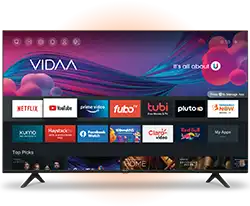
Hisense TV
HotIPTV
– Schalten Sie Ihren VIDAA U3+ TV ein und stellen Sie eine Verbindung zum Internet her.
– Öffnen Sie den VIDAA App Store über das Hauptmenü.
– Verwenden Sie die Suchleiste, um HotIPTV zu finden.
– Wählen Sie die App aus und klicken Sie auf Installieren.
– Öffnen Sie die App nach der Installation über Ihre App Liste.
– Gehen Sie zu den App Einstellungen, um Ihre MAC-Adresse zu finden.
– Senden Sie die MAC-Adresse per Telegram oder Whatsapp an das IPTV Team.
Vu Player Pro
Greifen Sie auf den VIDAA App Store zu:
– Drücken Sie die Home Taste auf Ihrer Fernbedienung, um das Hauptmenü zu öffnen.
– Navigieren Sie zum Symbol App Store oder VIDAA Store und wählen Sie es aus.
Suchen Sie nach Vu Player Pro:
– Verwenden Sie die Suchfunktion im App Store, um nach Vu Player Pro zu suchen.
– Wenn die App in den Suchergebnissen erscheint, wählen Sie sie aus.
Installieren Sie die App:
– Klicken Sie auf die Schaltfläche Installieren, um Vu Player Pro herunterzuladen und auf Ihrem Fernseher zu installieren.
Starten Sie Vu Player Pro:
– Nach der Installation ist die App in Ihrer Liste der installierten Apps verfügbar.
– Öffnen Sie Vu Player Pro und befolgen Sie die Anweisungen auf dem Bildschirm, um es einzurichten.
SmartOne
Greifen Sie auf den VIDAA App Store zu:
– Drücken Sie die Home Taste auf Ihrer Fernbedienung, um das Hauptmenü zu öffnen.
– Navigieren Sie zum Symbol App Store oder VIDAA Store und wählen Sie es aus.
Suchen Sie nach SmartOne:
– Verwenden Sie die Suchfunktion im App Store, um nach SmartOne zu suchen.
– Wenn die App in den Suchergebnissen erscheint, wählen Sie sie aus.
Installieren Sie die App:
– Klicken Sie auf die Schaltfläche Installieren, um SmartOne herunterzuladen und auf Ihrem Fernseher zu installieren.
Starten Sie SmartOne:
– Nach der Installation ist die App in Ihrer Liste der installierten Apps verfügbar.
– Öffnen Sie SmartOne und befolgen Sie die Anweisungen auf dem Bildschirm, um es einzurichten.
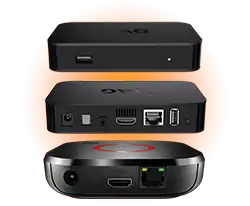
MAG
Portal URL
1. Verbinden Sie Ihr MAG Gerät mit dem Internet:
– Kabelgebundene Verbindung: Verbinden Sie die MAG Box über ein Ethernet Kabel mit Ihrem Router.
– Kabellose Verbindung (sofern unterstützt): Navigieren Sie zu Einstellungen > Systemeinstellungen > Netzwerk > Kabellos (WLAN). Wählen Sie Ihr WLAN Netzwerk aus und geben Sie das Passwort ein.
2. Ermitteln Sie die MAC Adresse Ihres Geräts:
– Die MAC Adresse finden Sie normalerweise auf einem Aufkleber an der Unterseite des MAG Geräts.
– Sie beginnt normalerweise mit 00:1A:79.
– Geben Sie diese MAC Adresse zur Aktivierung an Ihren IPTV Dienstanbieter weiter.
3. Konfigurieren Sie die Portal URL:
– Gehen Sie auf dem MAG Gerät zu Einstellungen > Systemeinstellungen > Server > Portale.
– Geben Sie im Feld “Portal 1 Name” einen Namen für das Portal ein (z. B. “IPTVstreaming”).
– Geben Sie im Feld “Portal 1 URL” die von IPTVstreamig bereitgestellte Portal URL ein (z. B. “http://iptvstreaming.com:8080/c/”).
– Lassen Sie die Felder für Portal 2 leer, es sei denn, Sie müssen ein zweites Portal konfigurieren.
– Speichern Sie die Einstellungen.
4. Starten Sie das Portal neu:
– Kehren Sie zu den Systemeinstellungen zurück und wählen Sie “Portal neu starten”.
– Das Gerät wird neu gestartet und lädt das IPTV Portal.
5. Greifen Sie auf IPTV Inhalte zu:
– Nachdem das Portal geladen wurde, sollten Sie Zugriff auf die IPTV Kanäle und Inhalte haben, die Ihr Abonnement bereitstellt.

NVIDIA Shield TV
TiviMate
1. Installieren Sie TiviMate:
– Öffnen Sie den Google Play Store auf Ihrem NVIDIA Shield.
– Suchen Sie im Store nach „TiviMate“ und wählen Sie die TiviMate TV Player App aus.
– Klicken Sie auf „Installieren“, um TiviMate herunterzuladen und zu installieren.
2. Öffnen Sie TiviMate und richten Sie Ihre Playlist ein:
– Starten Sie TiviMate nach der Installation.
– Beim Öffnen werden Sie aufgefordert, eine Playlist hinzuzufügen. Hier geben Sie Ihre DraaTV Playlist ein.
– Wählen Sie „Playlist hinzufügen“ und dann „URL eingeben“.
– Geben Sie Ihre IPTVstreaming M3U URL ein.
– Klicken Sie auf „Weiter“, damit TiviMate Ihre Playlist Daten abrufen kann.
IPTVSmarters Pro
1. Installieren Sie eine IPTV App:
Die gängigsten Apps für IPTV Streaming auf Nvidia Shield sind IPTV Smarters Pro und TiviMate, beide im Google Play Store erhältlich.
Schritt 1: Schalten Sie Ihr Nvidia Shield ein und navigieren Sie zum Google Play Store.
Schritt 2: Suchen Sie nach IPTV Smarters Pro.
Schritt 3: Wählen Sie die App aus und wählen Sie „Installieren“.
2. Öffnen und richten Sie die IPTV App ein:
Konfigurieren Sie die App nach der Installation mit den Anmeldedaten Ihres IPTV anbieter.
Schritt 1: Öffnen Sie die IPTV app auf Ihrem Nvidia Shield.
Schritt 2: Sie werden aufgefordert, die Geschäftsbedingungen der App zu akzeptieren.
Schritt 3: Wählen Sie „Neuen Benutzer hinzufügen“. Möglicherweise benötigen Sie zum Anmelden eines der folgenden Elemente:
M3U playlist URL, die von Ihrem IPTV Dienst anbieter bereitgestellt wird.
Xtream Codes API Anmeldeinformationen, die normalerweise einen Benutzernamen, ein Kennwort und eine Server-URL umfassen.
3. Konfigurieren Sie Ihre IPTV Playlist
Schritt 1: Geben Sie die M3U URL oder die Xtream Codes API Informationen gemäß den Anweisungen Ihres IPTV anbieters in die App ein.
Schritt 2: Wählen Sie „Kanäle laden“. Die App lädt Ihre IPTV Kanäle, VOD Inhalte und Serien vom Server.

iPhone
Hot Player
– Öffnen Sie den App Store auf Ihrem iPhone.
– Tippen Sie auf das Suchsymbol und geben Sie HotPlayer ein.
– Wählen Sie die App aus den Suchergebnissen aus und tippen Sie zum
– Installieren auf Abrufen.
– Tippen Sie nach der Installation der App auf Öffnen, um sie zu starten.
– Nach dem Starten von HOTPlayer zeigt die App eine Geräte-ID.
– Senden Sie uns Ihre Geräte-ID, um Ihr Konto zu aktivieren.
IBO Player Pro
– Öffnen Sie den App Store auf Ihrem iPhone.
– Tippen Sie auf das Suchsymbol und geben Sie IBOPlayer PRO ein.
– Wählen Sie die App aus den Suchergebnissen aus und tippen Sie zum – Installieren auf Abrufen.
– Tippen Sie nach der Installation der App auf Öffnen, um sie zu starten.
– Nach dem Starten von IBOPlayer PRO zeigt die App eine Geräte-ID und einen Schlüssel an.
– Senden Sie uns Ihre Geräte-ID und Ihren Schlüssel, um Ihr Konto zu aktivieren.
IBO Player
– Öffnen Sie den App Store auf Ihrem iPhone.
– Tippen Sie auf das Suchsymbol und geben Sie IBOPlayer ein.
– Wählen Sie die App aus den Suchergebnissen aus und tippen Sie zum
– Installieren auf Abrufen.
– Tippen Sie nach der Installation der App auf Öffnen, um sie zu starten.
– Nach dem Starten von IBOPlayer zeigt die App eine Geräte-ID und einen Schlüssel an.
– Senden Sie uns Ihre Geräte-ID und Ihren Schlüssel, um Ihr Konto zu aktivieren.

Windows PC
Hot Player
– Rufen Sie in Ihrem Browser diesen Link auf: Hot Player Windows.
– Erlauben Sie den Download aus dem Microsoft Store.
– Öffnen Sie die App nach Abschluss des Downloads durch Doppelklicken.
– Öffnen Sie die App nach der Installation.
– Beim Starten der App wird eine Geräte-ID angezeigt.
– Senden Sie Ihre Geräte-ID zur Aktivierung an das Support-Team.
– Starten Sie die App neu und streamen Sie IPTV-Inhalte auf Ihrem Windows-PC, sobald Ihr Konto aktiviert ist.
IBO Player Pro
– Rufen Sie in Ihrem Browser diesen Link auf: IBOPlayer PRO Windows.
– Der Download sollte automatisch starten.
– Sobald der Download abgeschlossen ist, suchen Sie die Installationsdatei in Ihrem Download Ordner und doppelklicken Sie, um sie zu öffnen.
– Folgen Sie den Installationsanweisungen, um IBOPlayer PRO auf Ihrem Windows PC zu installieren.
– Öffnen Sie nach der Installation die App.
– Beim ersten Start zeigt die App eine Geräte-ID und einen Schlüssel an.
– Senden Sie Ihre Geräte-ID und Ihren Schlüssel zur Aktivierung an das Support Team.
– Sobald Ihr Konto aktiviert ist, starten Sie die App neu und beginnen Sie mit dem Streamen von IPTV Inhalten auf Ihrem Windows PC.
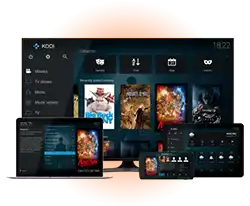
KODI
PVR IPTV Simple Client
Schritt 1: Installieren Sie den PVR IPTV Simple Client:
– Öffnen Sie KODI und gehen Sie zu Einstellungen (Zahnradsymbol).
– Wählen Sie Add ons.
– Wählen Sie “Aus Repository installieren”.
– Gehen Sie zu “Alle Repositorys” und suchen Sie nach “PVR Clients”.
– Suchen und installieren Sie den PVR IPTV Simple Client.
Schritt 2: Konfigurieren Sie den PVR IPTV Simple Client:
– Gehen Sie nach der Installation zurück zu “Add ons” und navigieren Sie zu “Meine Add ons”.
– Öffnen Sie den PVR IPTV Simple Client und klicken Sie auf Konfigurieren.
– Stellen Sie auf der Registerkarte “Allgemein” den Standort auf “Remote Pfad (Internetadresse)” ein, wenn Sie über einen Online M3U Link verfügen, oder auf “Lokaler Pfad”, wenn die M3U Datei auf Ihrem Gerät gespeichert ist.
– Geben Sie die M3U Wiedergabelisten URL (oder den Dateipfad bei lokaler Verwendung) ein, die Sie von Ihrem IPTV Anbieter erhalten haben.
– Klicken Sie auf OK, um die Konfiguration zu speichern.
Schritt 3: Aktivieren Sie das Add on:
– Klicken Sie nach der Konfiguration im PVR IPTV Simple Client auf “Aktivieren”.
– KODI fordert Sie zum Neustart auf, um die Einstellungen zu übernehmen. Akzeptieren Sie und lassen Sie KODI neu starten.
Schritt 4: Kanäle anzeigen:
– Gehen Sie nach dem Neustart von KODI zum Abschnitt “TV” im Hauptmenü.
– Ihre IPTV Kanäle sollten basierend auf der M3U Wiedergabeliste aufgelistet und organisiert sein.
Fügen Sie die EPG URL hinzu, um ein besseres Seherlebnis mit Programm plänen zu erzielen:
Öffnen Sie PVR IPTV Simple Client > Konfigurieren > EPG Einstellungen.
Stellen Sie die EPG Quelle auf XMLTV URL ein.
Geben Sie die von Ihrem IPTV Anbieter bereitgestellte EPG URL ein.
– Klicken Sie auf OK und starten Sie KODI neu, damit die EPG Daten geladen werden.
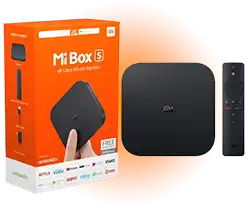
Xiaomi Mi
TiviMate
– Gehen Sie auf Ihrem Xiaomi Mi zum Startbildschirm und klicken Sie auf Apps.
– Öffnen Sie den Google Play Store und klicken Sie auf das Suchsymbol.
– Geben Sie TiviMate in die Suchleiste ein und suchen Sie die App.
– Wählen Sie die App aus dem vorgeschlagenen Ergebnis aus.
– Klicken Sie auf Installieren, um die App auf Ihrem Xiaomi Mi zu installieren.
– Sobald die App installiert ist, klicken Sie auf Öffnen, um die App zu starten.
– Starten Sie die TiviMate App auf Ihrem Xiaomi Mi.
Hot Player
– Schalten Sie Ihr Xiaomi Mi ein und stellen Sie sicher, dass es mit dem WLAN verbunden ist.
– Öffnen Sie den Google Play Store.
– Geben Sie in der Suchleiste „HotPlayer“ ein.
– Wählen Sie die App aus und klicken Sie auf „Installieren“.
– Öffnen Sie nach der Installation „HotPlayer“ aus Ihrer App Liste.
– Gehen Sie zu den App Einstellungen und suchen Sie Ihre MAC-Adresse.
– Senden Sie die MAC Adresse per Telegram oder Support EMail an das IPTV Team.
IBO Player Pro
– Gehen Sie auf Ihrem Xiaomi Mi zum Startbildschirm und klicken Sie auf Apps
– Öffnen Sie den Google Play Store und klicken Sie auf das Suchsymbol.
– Geben Sie IboPlayer PRO in die Suchleiste ein und suchen Sie die App.
– Wählen Sie die App aus dem vorgeschlagenen Ergebnis aus.
– Klicken Sie auf Installieren, um die App auf Ihrem Xiaomi Mi zu installieren.
– Sobald die App installiert ist, klicken Sie auf Öffnen, um die App zu starten.
– Starten Sie die IboPlayer PRO App auf Ihrem Xiaomi Mi, um die Geräte-ID und den Schlüssel zu erhalten.
– Senden Sie Ihre Geräte-ID und Ihren Schlüssel an uns.
IBO Player
– Gehen Sie auf Ihrem Xiaomi Mi zum Startbildschirm und klicken Sie auf Apps
– Öffnen Sie den Google Play Store und klicken Sie auf das Suchsymbol.
– Geben Sie IBO Player in die Suchleiste ein und suchen Sie die App.
– Wählen Sie die App aus dem vorgeschlagenen Ergebnis aus.
– Klicken Sie auf Installieren, um die App auf Ihrem Xiaomi Mi zu installieren.
– Sobald die App installiert ist, klicken Sie auf Öffnen, um die App zu starten.
– Starten Sie die IBO Player app auf Ihrem Xiaomi Mi, um die Geräte-ID und den Schlüssel zu erhalten.
– Senden Sie Ihre Geräte-ID und Ihren Schlüssel an uns.
IPTVSmarters Pro
– Gehen Sie auf Ihrem Xiaomi Mi zum Startbildschirm und klicken Sie auf Apps
– Öffnen Sie den Google Play Store und klicken Sie auf das Suchsymbol.
– Geben Sie IPTVSMARTERS PRO in die Suchleiste ein und suchen Sie die App.
– Wählen Sie die App aus dem vorgeschlagenen Ergebnis aus.
– Klicken Sie auf Installieren, um die App auf Ihrem Xiaomi Mi zu installieren.
– Sobald die App installiert ist, klicken Sie auf Öffnen, um die App zu starten.
– Starten Sie die IPTVSMARTERS PRO app auf Ihrem Xiaomi Mi.
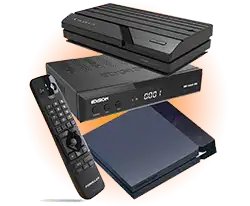
Enigma2
XStreamity Plugin
Schritt 1: Installieren Sie das XStreamity Plugin
– Laden Sie die Datei xstreamity_4.61.ipk auf Ihren Computer herunter, indem Sie auf den bereitgestellten Link klicken: https://iptvanbieter-german.de/xstreamity_4.61.ipk
– Stellen Sie über einen FTP Client wie FileZilla eine Verbindung zu Ihrem Enigma2 Gerät her.
– Verwenden Sie die IP Adresse Ihres Geräts und melden Sie sich mit den Standardanmeldeinformationen an (Benutzername ist normalerweise root, und es kann ein Passwort vorhanden sein, muss aber nicht).
– Übertragen Sie die heruntergeladene .ipk Datei in das Verzeichnis /tmp auf Ihrem Enigma2 Gerät.
– Greifen Sie auf das Terminal auf Ihrem Enigma2 Gerät zu. Sie können dies über einen SSH oder Telnet Client wie PuTTY tun.
– Stellen Sie über die IP Adresse eine Verbindung zu Ihrem Gerät her und melden Sie sich mit denselben Anmeldeinformationen wie bei FTP an.
“opkg install /tmp/xstreamity_4.61.ipk”
– Warten Sie, bis die Installation abgeschlossen ist.
Schritt 2: Öffnen Sie XStreamity und fügen Sie Ihr IPTV Abonnement hinzu
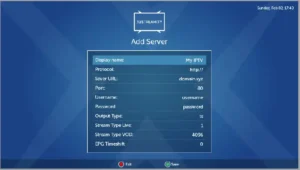
– Gehen Sie im Hauptmenü zu “Plugins” und wählen Sie “XStreamity” aus.
– Öffnen Sie XStreamity und gehen Sie zu “Playlist hinzufügen”.
– Sie benötigen den Benutzernamen, das Passwort und die Server URL, die Sie von Ihrem IPTV Dienst erhalten haben.
– Geben Sie jedes Detail in das entsprechende Feld in XStreamity ein.
Schritt 3: Laden und Anpassen Ihrer Playlist
– Nachdem Sie die Details eingegeben haben, lädt XStreamity die IPTV Playlist.
– Sie sehen verschiedene Kategorien wie “Live TV”, “Filme”, “Serien” und “Catch up”.
– Gehen Sie zum Einstellungsbereich in XStreamity und geben Sie die EPG URL ein.
Schritt 4: Zugriff auf IPTV Inhalte
– Sobald Ihre Playlist eingerichtet ist, navigieren Sie durch die Kategorien und beginnen Sie mit dem Streamen von Live TV, Filmen oder Serien.
– VOD Inhalte wie Filme und Serien können separat im XStreamity Menü aufgerufen werden.
XtreamTV Plugin
Schritt 1: XtreamTV Plugin herunterladen und extrahieren
Laden Sie die XtreamTV ZIP Datei über den bereitgestellten Link herunter: https://drive.iptvanbieter-german.de/XtreamTV.zip
Extrahieren Sie den Inhalt der ZIP Datei auf Ihrem Computer. Darin sollten Sie eine DEB Datei finden, die das Installationspaket für das XtreamTV Plugin ist.
Schritt 2: Mit Ihrem Enigma2 Gerät verbinden
Finden Sie die IP Adresse Ihres Enigma2 Geräts, indem Sie auf dem Gerät zu Menü > Informationen > Netzwerk gehen.
Über FTP verbinden: Verwenden Sie einen FTP Client (z. B. FileZilla) und geben Sie die IP Adresse, den Benutzernamen (normalerweise root) und das Passwort (falls vorhanden) des Geräts ein, um sich anzumelden.
Schritt 3: Übertragen Sie die XtreamTV DEB Datei auf Ihr Enigma2 Gerät
Navigieren Sie in Ihrem FTP Client zum Verzeichnis /tmp auf Ihrem Enigma2 Gerät.
Laden Sie die extrahierte DEB Datei von Ihrem Computer in das Verzeichnis /tmp hoch.
Schritt 4: Installieren Sie das XtreamTV Plugin mit Telnet oder SSH
Öffnen Sie ein Terminal oder verwenden Sie einen SSH Client (z. B. PuTTY), um eine Verbindung zu Ihrem Enigma2 Gerät herzustellen. Verwenden Sie die IP Adresse, den Benutzernamen root und das Passwort (falls festgelegt).
Führen Sie den folgenden Befehl aus, um das XtreamTV Plugin zu installieren:
dpkg –force-all -i /tmp/XtreamTV_0.2.3_oe26_aarch64.deb
Warten Sie, bis die Installation abgeschlossen ist. Dieser Befehl installiert das XtreamTV Plugin und erzwingt bei der Installation, dass alle in Konflikt stehenden Dateien bei Bedarf überschrieben werden.
Schritt 5: Konfigurieren Sie das XtreamTV Plugin
Starten Sie Ihr Enigma2 Gerät nach der Installation neu, um sicherzustellen, dass das Plugin vollständig aktiviert ist.
Öffnen Sie nach dem Neustart das XtreamTV Plugin über das Plugin Menü auf Ihrem Enigma2 Gerät.
Auf dem Bildschirm wird eine Plugin ID (MAC Adresse) angezeigt. Notieren Sie sich diese ID, da sie für die IPTV Aktivierung benötigt wird.
Schritt 6: Registrieren Sie die Plugin ID bei DraaTV
Geben Sie die Plugin ID an den IPTV Support weiter, damit er Ihr Abonnement aktivieren kann.
Schritt 7: Auf IPTV Kanäle zugreifen
Sobald IPTV die Aktivierung bestätigt hat, starten Sie Ihr Gerät bei Bedarf neu.
Öffnen Sie XtreamTV erneut und Sie sollten die IPTV Kanäle und VOD Optionen entsprechend Ihrem Abonnement sehen.
Stalker Plugin
Schritt 1: Laden Sie die Stalker Plugin Datei herunter
Laden Sie die Datei Stalker.ipk über den bereitgestellten Link herunter: https://drive.iptvanbieter-german.de/Stalker.ipk
Speichern Sie die Datei auf Ihrem Computer, um einfach darauf zugreifen zu können.
Schritt 2: Übertragen Sie das Stalker Plugin auf Ihr Enigma2 Gerät
Stellen Sie per FTP eine Verbindung zu Enigma2 her:
Verwenden Sie einen FTP Client wie FileZilla und geben Sie die IP Adresse, den Benutzernamen (normalerweise root) und das Passwort (falls vorhanden) Ihres Enigma2 Geräts ein.
Navigieren Sie zum Verzeichnis /tmp:
Gehen Sie auf dem Enigma2 Gerät zum Verzeichnis /tmp.
Laden Sie Stalker.ipk hoch:
Übertragen Sie die Datei Stalker.ipk von Ihrem Computer in den Ordner /tmp auf Ihrem Enigma2 Gerät.
Schritt 3: Installieren Sie das Stalker Plugin mit Telnet oder SSH
Öffnen Sie ein Terminal oder einen SSH Client:
Verwenden Sie ein Terminal oder einen Telnet/SSH Client (wie PuTTY), um eine Verbindung zu Ihrem Enigma2 Gerät herzustellen.
Installieren Sie das Plugin:
Führen Sie den folgenden Befehl aus, um die .ipk Datei zu installieren:
opkg install /tmp/Stalker.ipk
Warten Sie auf die Installation: Das Stalker Plugin wird auf Ihrem Enigma2 Gerät installiert.
Schritt 4: Starten Sie das Gerät neu
Nach Abschluss der Installation starten Sie Ihr Enigma2 Gerät neu:
Neustart
Schritt 5: Konfigurieren Sie das Stalker Plugin
Öffnen Sie das Stalker Plugin:
Navigieren Sie nach dem Neustart des Geräts zu Plugins und wählen Sie Stalker aus.
Portalinformationen eingeben:
Sie müssen die von IPTV bereitgestellte Portal URL eingeben. Diese URL ist für die Verbindung mit dem IPTV Server erforderlich.
Geben Sie außerdem bei Bedarf alle von IPTV bereitgestellten Benutzernamen und Passwörter ein.
Schritt 6: Speichern und verbinden
Speichern Sie die Einstellungen, nachdem Sie die Portalinformationen eingegeben haben.
Das Stalker Plugin sollte sich jetzt mit dem IPTV Portal verbinden, sodass Sie je nach Abonnement auf Live TV Kanäle, VOD und andere IPTV Funktionen zugreifen können.
Schritt 7: Testen Sie die Verbindung
Kehren Sie zum Stalker Hauptbildschirm zurück und testen Sie, ob die Kanäle erfolgreich geladen wurden.
Wenn alles richtig eingerichtet ist, sollten Sie jetzt Zugriff auf Ihre IPTV Inhalte haben.
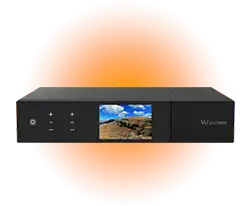
VU+ Boxes
E2iPlayer
Paketliste aktualisieren:
Stellen Sie zunächst sicher, dass Ihre Paketliste auf dem neuesten Stand ist, indem Sie Folgendes ausführen:
opkg update
Nach dem E2iPlayer Paket suchen:
Um zu bestätigen, dass E2iPlayer in Ihrem Paket Repository verfügbar ist, suchen Sie mit dem folgenden Befehl danach:
opkg list | grep e2iplayer
Dieser Befehl filtert die Liste der Pakete, um nur diejenigen anzuzeigen, die mit e2iplayer in Zusammenhang stehen.
E2iPlayer installieren:
Sobald Sie bestätigt haben, dass enigma2 plugin extensions e2iplayer verfügbar ist, installieren Sie es, indem Sie Folgendes ausführen:
opkg install enigma2-plugin-extensions-e2iplayer
Installation überprüfen:
Um zu überprüfen, ob E2iPlayer erfolgreich installiert wurde, können Sie Folgendes ausführen:
opkg list_installed | grep e2iplayer
Dieser Befehl listet die installierten Pakete auf und bestätigt, ob enigma2 plugin extensions e2iplayer vorhanden ist.
Enigma2 Gerät neu starten:
Nach Abschluss der Installation wird empfohlen, Ihr Enigma2 Gerät neu zu starten, um sicherzustellen, dass das Plugin korrekt geladen wird.
Auf E2iPlayer zugreifen:
Nach dem Neustart des Geräts sollten Sie E2iPlayer im Plugin Menü finden. Öffnen Sie es, um IPTV Streams zu konfigurieren und zu verwenden.
XStreamity Plugin
Schritt 1: Installieren Sie das XStreamity Plugin
– Laden Sie die Datei xstreamity_4.61.ipk auf Ihren Computer herunter, indem Sie auf den bereitgestellten Link klicken: https://drive.iptvanbieter-german.de/xstreamity_4.61.ipk
– Stellen Sie über einen FTP Client wie FileZilla eine Verbindung zu Ihrem Enigma2 Gerät her.
– Verwenden Sie die IP Adresse Ihres Geräts und melden Sie sich mit den Standardanmeldeinformationen an (Benutzername ist normalerweise root, und es kann ein Passwort vorhanden sein, muss aber nicht).
– Übertragen Sie die heruntergeladene .ipk Datei in das Verzeichnis /tmp auf Ihrem Enigma2 Gerät.
– Greifen Sie auf das Terminal auf Ihrem Enigma2 Gerät zu. Sie können dies über einen SSH oder Telnet Client wie PuTTY tun.
– Stellen Sie über die IP Adresse eine Verbindung zu Ihrem Gerät her und melden Sie sich mit denselben Anmeldeinformationen wie bei FTP an.
“opkg install /tmp/xstreamity_4.61.ipk”
– Warten Sie, bis die Installation abgeschlossen ist.
Schritt 2: Öffnen Sie XStreamity und fügen Sie Ihr IPTV Abonnement hinzu
– Gehen Sie im Hauptmenü zu “Plugins” und wählen Sie “XStreamity” aus.
– Öffnen Sie XStreamity und gehen Sie zu “Playlist hinzufügen”.
– Sie benötigen den Benutzernamen, das Passwort und die Server URL, die Sie von Ihrem IPTV Dienst erhalten haben.
– Geben Sie jedes Detail in das entsprechende Feld in XStreamity ein.
Schritt 3: Laden und Anpassen Ihrer Playlist
– Nachdem Sie die Details eingegeben haben, lädt XStreamity die IPTV Playlist.
– Sie sehen verschiedene Kategorien wie “Live TV”, “Filme”, “Serien” und “Catch up”.
– Gehen Sie zum Einstellungsbereich in XStreamity und geben Sie die EPG URL ein.
Schritt 4: Zugriff auf IPTV Inhalte
– Sobald Ihre Playlist eingerichtet ist, navigieren Sie durch die Kategorien und beginnen Sie mit dem Streamen von Live TV, Filmen oder Serien.
– VOD Inhalte wie Filme und Serien können separat im XStreamity Menü aufgerufen werden.
XtreamTV Plugin
Schritt 1: XtreamTV Plugin herunterladen und extrahieren
Laden Sie die XtreamTV ZIP Datei über den bereitgestellten Link herunter: https://drive.iptvanbieter-german.de/XtreamTV.zip
Extrahieren Sie den Inhalt der ZIP Datei auf Ihrem Computer. Darin sollten Sie eine DEB Datei finden, die das Installationspaket für das XtreamTV Plugin ist.
Schritt 2: Mit Ihrem Enigma2 Gerät verbinden
Finden Sie die IP Adresse Ihres Enigma2 Geräts, indem Sie auf dem Gerät zu Menü > Informationen > Netzwerk gehen.
Über FTP verbinden: Verwenden Sie einen FTP Client (z. B. FileZilla) und geben Sie die IP Adresse, den Benutzernamen (normalerweise root) und das Passwort (falls vorhanden) des Geräts ein, um sich anzumelden.
Schritt 3: Übertragen Sie die XtreamTV DEB Datei auf Ihr Enigma2 Gerät
Navigieren Sie in Ihrem FTP Client zum Verzeichnis /tmp auf Ihrem Enigma2 Gerät.
Laden Sie die extrahierte DEB Datei von Ihrem Computer in das Verzeichnis /tmp hoch.
Schritt 4: Installieren Sie das XtreamTV Plugin mit Telnet oder SSH
Öffnen Sie ein Terminal oder verwenden Sie einen SSH Client (z. B. PuTTY), um eine Verbindung zu Ihrem Enigma2 Gerät herzustellen. Verwenden Sie die IP Adresse, den Benutzernamen root und das Passwort (falls festgelegt).
Führen Sie den folgenden Befehl aus, um das XtreamTV Plugin zu installieren:
dpkg –force-all -i /tmp/XtreamTV_0.2.3_oe26_aarch64.deb
Warten Sie, bis die Installation abgeschlossen ist. Dieser Befehl installiert das XtreamTV Plugin und erzwingt bei der Installation, dass alle in Konflikt stehenden Dateien bei Bedarf überschrieben werden.
Schritt 5: Konfigurieren Sie das XtreamTV Plugin
Starten Sie Ihr Enigma2 Gerät nach der Installation neu, um sicherzustellen, dass das Plugin vollständig aktiviert ist.
Öffnen Sie nach dem Neustart das XtreamTV Plugin über das Plugin Menü auf Ihrem Enigma2 Gerät.
Auf dem Bildschirm wird eine Plugin ID (MAC Adresse) angezeigt. Notieren Sie sich diese ID, da sie für die IPTV Aktivierung benötigt wird.
Schritt 6: Registrieren Sie die Plugin ID bei IPTV
Geben Sie die Plugin ID an den IPTV Support weiter, damit er Ihr Abonnement aktivieren kann.
Schritt 7: Auf IPTV Kanäle zugreifen
Sobald IPTV die Aktivierung bestätigt hat, starten Sie Ihr Gerät bei Bedarf neu.
Öffnen Sie XtreamTV erneut und Sie sollten die IPTV Kanäle und VOD Optionen entsprechend Ihrem Abonnement sehen.
Stalker Plugin
Schritt 1: Laden Sie die Stalker Plugin Datei herunter
Laden Sie die Datei Stalker.ipk über den bereitgestellten Link herunter: https://drive.iptvanbieter-german.de/Stalker.ipk
Speichern Sie die Datei auf Ihrem Computer, um einfach darauf zugreifen zu können.
Schritt 2: Übertragen Sie das Stalker Plugin auf Ihr Enigma2 Gerät
Stellen Sie per FTP eine Verbindung zu Enigma2 her:
Verwenden Sie einen FTP Client wie FileZilla und geben Sie die IP Adresse, den Benutzernamen (normalerweise root) und das Passwort (falls vorhanden) Ihres Enigma2 Geräts ein.
Navigieren Sie zum Verzeichnis /tmp:
Gehen Sie auf dem Enigma2 Gerät zum Verzeichnis /tmp.
Laden Sie Stalker.ipk hoch:
Übertragen Sie die Datei Stalker.ipk von Ihrem Computer in den Ordner /tmp auf Ihrem Enigma2 Gerät.
Schritt 3: Installieren Sie das Stalker Plugin mit Telnet oder SSH
Öffnen Sie ein Terminal oder einen SSH Client:
Verwenden Sie ein Terminal oder einen Telnet/SSH Client (wie PuTTY), um eine Verbindung zu Ihrem Enigma2 Gerät herzustellen.
Installieren Sie das Plugin:
Führen Sie den folgenden Befehl aus, um die .ipk Datei zu installieren:
opkg install /tmp/Stalker.ipk
Warten Sie auf die Installation: Das Stalker Plugin wird auf Ihrem Enigma2 Gerät installiert.
Schritt 4: Starten Sie das Gerät neu
Nach Abschluss der Installation starten Sie Ihr Enigma2 Gerät neu:
Neustart
Schritt 5: Konfigurieren Sie das Stalker Plugin
Öffnen Sie das Stalker Plugin:
Navigieren Sie nach dem Neustart des Geräts zu Plugins und wählen Sie Stalker aus.
Portalinformationen eingeben:
Sie müssen die von IPTV bereitgestellte Portal URL eingeben. Diese URL ist für die Verbindung mit dem IPTV Server erforderlich.
Geben Sie außerdem bei Bedarf alle von IPTV bereitgestellten Benutzernamen und Passwörter ein.
Schritt 6: Speichern und verbinden
Speichern Sie die Einstellungen, nachdem Sie die Portalinformationen eingegeben haben.
Das Stalker Plugin sollte sich jetzt mit dem IPTV Portal verbinden, sodass Sie je nach Abonnement auf Live TV Kanäle, VOD und andere IPTV Funktionen zugreifen können.
Schritt 7: Testen Sie die Verbindung
Kehren Sie zum Stalker Hauptbildschirm zurück und testen Sie, ob die Kanäle erfolgreich geladen wurden.
Wenn alles richtig eingerichtet ist, sollten Sie jetzt Zugriff auf Ihre IPTV Inhalte haben.
VU+ Boxes
E2iPlayer
Paketliste aktualisieren:
Stellen Sie zunächst sicher, dass Ihre Paketliste auf dem neuesten Stand ist, indem Sie Folgendes ausführen:
opkg update
Nach dem E2iPlayer Paket suchen:
Um zu bestätigen, dass E2iPlayer in Ihrem Paket Repository verfügbar ist, suchen Sie mit dem folgenden Befehl danach:
opkg list | grep e2iplayer
Dieser Befehl filtert die Liste der Pakete, um nur diejenigen anzuzeigen, die mit e2iplayer in Zusammenhang stehen.
E2iPlayer installieren:
Sobald Sie bestätigt haben, dass enigma2 plugin extensions e2iplayer verfügbar ist, installieren Sie es, indem Sie Folgendes ausführen:
opkg install enigma2-plugin-extensions-e2iplayer
Installation überprüfen:
Um zu überprüfen, ob E2iPlayer erfolgreich installiert wurde, können Sie Folgendes ausführen:
opkg list_installed | grep e2iplayer
Dieser Befehl listet die installierten Pakete auf und bestätigt, ob enigma2 plugin extensions e2iplayer vorhanden ist.
Enigma2 Gerät neu starten:
Nach Abschluss der Installation wird empfohlen, Ihr Enigma2 Gerät neu zu starten, um sicherzustellen, dass das Plugin korrekt geladen wird.
Auf E2iPlayer zugreifen:
Nach dem Neustart des Geräts sollten Sie E2iPlayer im Plugin Menü finden. Öffnen Sie es, um IPTV Streams zu konfigurieren und zu verwenden.
XStreamity Plugin
Schritt 1: Installieren Sie das XStreamity Plugin
– Laden Sie die Datei xstreamity_4.61.ipk auf Ihren Computer herunter, indem Sie auf den bereitgestellten Link klicken: https://drive.iptvanbieter-german.de/xstreamity_4.61.ipk
– Stellen Sie über einen FTP Client wie FileZilla eine Verbindung zu Ihrem Enigma2 Gerät her.
– Verwenden Sie die IP Adresse Ihres Geräts und melden Sie sich mit den Standardanmeldeinformationen an (Benutzername ist normalerweise root, und es kann ein Passwort vorhanden sein, muss aber nicht).
– Übertragen Sie die heruntergeladene .ipk Datei in das Verzeichnis /tmp auf Ihrem Enigma2 Gerät.
– Greifen Sie auf das Terminal auf Ihrem Enigma2 Gerät zu. Sie können dies über einen SSH oder Telnet Client wie PuTTY tun.
– Stellen Sie über die IP Adresse eine Verbindung zu Ihrem Gerät her und melden Sie sich mit denselben Anmeldeinformationen wie bei FTP an.
“opkg install /tmp/xstreamity_4.61.ipk”
– Warten Sie, bis die Installation abgeschlossen ist.
Schritt 2: Öffnen Sie XStreamity und fügen Sie Ihr IPTV Abonnement hinzu
– Gehen Sie im Hauptmenü zu “Plugins” und wählen Sie “XStreamity” aus.
– Öffnen Sie XStreamity und gehen Sie zu “Playlist hinzufügen”.
– Sie benötigen den Benutzernamen, das Passwort und die Server URL, die Sie von Ihrem IPTV Dienst erhalten haben.
– Geben Sie jedes Detail in das entsprechende Feld in XStreamity ein.
Schritt 3: Laden und Anpassen Ihrer Playlist
– Nachdem Sie die Details eingegeben haben, lädt XStreamity die IPTV Playlist.
– Sie sehen verschiedene Kategorien wie “Live TV”, “Filme”, “Serien” und “Catch up”.
– Gehen Sie zum Einstellungsbereich in XStreamity und geben Sie die EPG URL ein.
Schritt 4: Zugriff auf IPTV Inhalte
– Sobald Ihre Playlist eingerichtet ist, navigieren Sie durch die Kategorien und beginnen Sie mit dem Streamen von Live TV, Filmen oder Serien.
– VOD Inhalte wie Filme und Serien können separat im XStreamity Menü aufgerufen werden.
XtreamTV Plugin
Schritt 1: XtreamTV Plugin herunterladen und extrahieren
Laden Sie die XtreamTV ZIP Datei über den bereitgestellten Link herunter: https://drive.iptvanbieter-german.de/XtreamTV.zip
Extrahieren Sie den Inhalt der ZIP Datei auf Ihrem Computer. Darin sollten Sie eine DEB Datei finden, die das Installationspaket für das XtreamTV Plugin ist.
Schritt 2: Mit Ihrem Enigma2 Gerät verbinden
Finden Sie die IP Adresse Ihres Enigma2 Geräts, indem Sie auf dem Gerät zu Menü > Informationen > Netzwerk gehen.
Über FTP verbinden: Verwenden Sie einen FTP Client (z. B. FileZilla) und geben Sie die IP Adresse, den Benutzernamen (normalerweise root) und das Passwort (falls vorhanden) des Geräts ein, um sich anzumelden.
Schritt 3: Übertragen Sie die XtreamTV DEB Datei auf Ihr Enigma2 Gerät
Navigieren Sie in Ihrem FTP Client zum Verzeichnis /tmp auf Ihrem Enigma2 Gerät.
Laden Sie die extrahierte DEB Datei von Ihrem Computer in das Verzeichnis /tmp hoch.
Schritt 4: Installieren Sie das XtreamTV Plugin mit Telnet oder SSH
Öffnen Sie ein Terminal oder verwenden Sie einen SSH Client (z. B. PuTTY), um eine Verbindung zu Ihrem Enigma2 Gerät herzustellen. Verwenden Sie die IP Adresse, den Benutzernamen root und das Passwort (falls festgelegt).
Führen Sie den folgenden Befehl aus, um das XtreamTV Plugin zu installieren:
dpkg –force-all -i /tmp/XtreamTV_0.2.3_oe26_aarch64.deb
Warten Sie, bis die Installation abgeschlossen ist. Dieser Befehl installiert das XtreamTV Plugin und erzwingt bei der Installation, dass alle in Konflikt stehenden Dateien bei Bedarf überschrieben werden.
Schritt 5: Konfigurieren Sie das XtreamTV Plugin
Starten Sie Ihr Enigma2 Gerät nach der Installation neu, um sicherzustellen, dass das Plugin vollständig aktiviert ist.
Öffnen Sie nach dem Neustart das XtreamTV Plugin über das Plugin Menü auf Ihrem Enigma2 Gerät.
Auf dem Bildschirm wird eine Plugin ID (MAC Adresse) angezeigt. Notieren Sie sich diese ID, da sie für die IPTV Aktivierung benötigt wird.
Schritt 6: Registrieren Sie die Plugin ID bei IPTV
Geben Sie die Plugin ID an den IPTV Support weiter, damit er Ihr Abonnement aktivieren kann.
Schritt 7: Auf IPTV Kanäle zugreifen
Sobald IPTV die Aktivierung bestätigt hat, starten Sie Ihr Gerät bei Bedarf neu.
Öffnen Sie XtreamTV erneut und Sie sollten die IPTV Kanäle und VOD Optionen entsprechend Ihrem Abonnement sehen.
Stalker Plugin
Schritt 1: Laden Sie die Stalker Plugin Datei herunter
Laden Sie die Datei Stalker.ipk über den bereitgestellten Link herunter: https://drive.iptvanbieter-german.de/Stalker.ipk
Speichern Sie die Datei auf Ihrem Computer, um einfach darauf zugreifen zu können.
Schritt 2: Übertragen Sie das Stalker Plugin auf Ihr Enigma2 Gerät
Stellen Sie per FTP eine Verbindung zu Enigma2 her:
Verwenden Sie einen FTP Client wie FileZilla und geben Sie die IP Adresse, den Benutzernamen (normalerweise root) und das Passwort (falls vorhanden) Ihres Enigma2 Geräts ein.
Navigieren Sie zum Verzeichnis /tmp:
Gehen Sie auf dem Enigma2 Gerät zum Verzeichnis /tmp.
Laden Sie Stalker.ipk hoch:
Übertragen Sie die Datei Stalker.ipk von Ihrem Computer in den Ordner /tmp auf Ihrem Enigma2 Gerät.
Schritt 3: Installieren Sie das Stalker Plugin mit Telnet oder SSH
Öffnen Sie ein Terminal oder einen SSH Client:
Verwenden Sie ein Terminal oder einen Telnet/SSH Client (wie PuTTY), um eine Verbindung zu Ihrem Enigma2 Gerät herzustellen.
Installieren Sie das Plugin:
Führen Sie den folgenden Befehl aus, um die .ipk Datei zu installieren:
opkg install /tmp/Stalker.ipk
Warten Sie auf die Installation: Das Stalker Plugin wird auf Ihrem Enigma2 Gerät installiert.
Schritt 4: Starten Sie das Gerät neu
Nach Abschluss der Installation starten Sie Ihr Enigma2 Gerät neu:
Neustart
Schritt 5: Konfigurieren Sie das Stalker Plugin
Öffnen Sie das Stalker Plugin:
Navigieren Sie nach dem Neustart des Geräts zu Plugins und wählen Sie Stalker aus.
Portalinformationen eingeben:
Sie müssen die von IPTV bereitgestellte Portal URL eingeben. Diese URL ist für die Verbindung mit dem IPTV Server erforderlich.
Geben Sie außerdem bei Bedarf alle von IPTV bereitgestellten Benutzernamen und Passwörter ein.
Schritt 6: Speichern und verbinden
Speichern Sie die Einstellungen, nachdem Sie die Portalinformationen eingegeben haben.
Das Stalker Plugin sollte sich jetzt mit dem IPTV Portal verbinden, sodass Sie je nach Abonnement auf Live TV Kanäle, VOD und andere IPTV Funktionen zugreifen können.
Schritt 7: Testen Sie die Verbindung
Kehren Sie zum Stalker Hauptbildschirm zurück und testen Sie, ob die Kanäle erfolgreich geladen wurden.
Wenn alles richtig eingerichtet ist, sollten Sie jetzt Zugriff auf Ihre IPTV Inhalte haben.
Samsung TV
Hot Player
HotPlayer auf Samsung Smart TV installieren – Schritt-für-Schritt Anleitung
1. Samsung Fernseher einschalten
Stelle sicher, dass dein TV-Gerät mit dem Internet (WLAN oder LAN) verbunden ist.2. Zum Smart Hub navigieren
Öffne das Hauptmenü deines Fernsehers und wechsle in den Samsung Smart Hub.3. HotPlayer suchen
Verwende die Suchfunktion, um nach der App HotPlayer zu suchen.4. App auswählen & installieren
Wähle HotPlayer aus den Suchergebnissen und klicke auf „Installieren“.5. App öffnen
Nach erfolgreicher Installation findest du die App in deiner App-Liste. Starte sie mit einem Klick.6. MAC-Adresse übermitteln
Sende die angezeigte MAC-Adresse per Telegram oder per E-Mail an den IPTV GERMAN Support, um deine Aktivierung abzuschließen.
Ibo Player PRO
IboPlayer PRO auf Samsung Smart TV installieren – Schritt-für-Schritt Anleitung
1. Smart Hub öffnen
Navigiere auf deinem Samsung Smart TV zum Smart Hub oder zum Apps-Bereich.2. IboPlayer PRO suchen
Nutze die Suchfunktion im Samsung App Store und gib „IboPlayer PRO“ in die Suchleiste ein.3. App installieren
Wähle die App in den Suchergebnissen aus und klicke auf „Installieren“ oder „Herunterladen“.4. App starten & Geräteinformationen anzeigen
Öffne die installierte App, um die Geräte-ID und den Aktivierungsschlüssel zu sehen.5. ID & Schlüssel senden
Sende die beiden Informationen per WhatsApp oder Telegram oder E-Mail an unser IPTV-Support-Team, um die Aktivierung abzuschließen.
Nach erfolgreicher Aktivierung kannst du deine IPTV-Playlist direkt in IboPlayer PRO laden und mit dem Streaming starten.
IBO Player
ibo Player auf Samsung Smart TV installieren – Schritt-für-Schritt Anleitung
1. Smart Hub oder Apps öffnen
Navigiere auf deinem Samsung Smart TV zum Smart Hub oder direkt zum Abschnitt „Apps“.2. ibo player suchen
Öffne den Samsung App Store und nutze die Suchfunktion, um „ibo player“ einzugeben.3. App auswählen und installieren
Wähle ibo player aus den Suchergebnissen und klicke auf „Installieren“ oder „Herunterladen“, um die App zu installieren.4. App starten und Geräteinformationen abrufen
Starte die ibo Player-App, um die Geräte-ID und den Aktivierungsschlüssel (Key) anzuzeigen.5. Geräte-ID & Key senden
Übermittle deine Geräte-ID und den Key per WhatsApp oder E-Mail oder Telegram an den IPTV-Support, um die App zu aktivieren.
Nach der erfolgreichen Aktivierung kannst du deine IPTV-Playlist direkt in ibo Player laden und das Streaming starten.
IPTV SMARTERS PRO
IPTV Smarters Pro auf Samsung Smart TV installieren – Schritt-für-Schritt Anleitung
1. Smart Hub oder Apps-Bereich öffnen
Navigiere auf deinem Samsung Smart TV in den Smart Hub oder direkt in den Abschnitt „Apps“.2. IPTV Smarters Pro suchen
Öffne den Samsung App Store, nutze die Suchfunktion und gib „IPTVSMARTERS PRO“ in die Suchleiste ein.3. App auswählen und installieren
Wähle IPTVSMARTERS PRO aus den Suchergebnissen und klicke auf „Installieren“ oder „Herunterladen“, um die App zu installieren.4. App starten
Nach der Installation findest du die App in deiner Liste. Öffne IPTV Smarters Pro, um mit der Einrichtung zu beginnen.
Hinweis: Für die Nutzung benötigst du eine gültige M3U-URL oder Xtream-Codes von deinem IPTV-Anbieter.
HotPlayer auf Samsung Smart TV installieren – Schritt-für-Schritt Anleitung
1. Samsung Fernseher einschalten
Stelle sicher, dass dein TV-Gerät mit dem Internet (WLAN oder LAN) verbunden ist.2. Zum Smart Hub navigieren
Öffne das Hauptmenü deines Fernsehers und wechsle in den Samsung Smart Hub.3. HotPlayer suchen
Verwende die Suchfunktion, um nach der App HotPlayer zu suchen.4. App auswählen & installieren
Wähle HotPlayer aus den Suchergebnissen und klicke auf „Installieren“.5. App öffnen
Nach erfolgreicher Installation findest du die App in deiner App-Liste. Starte sie mit einem Klick.6. MAC-Adresse übermitteln
Sende die angezeigte MAC-Adresse per Telegram oder per E-Mail an den IPTV GERMAN Support, um deine Aktivierung abzuschließen.
IboPlayer PRO auf Samsung Smart TV installieren – Schritt-für-Schritt Anleitung
1. Smart Hub öffnen
Navigiere auf deinem Samsung Smart TV zum Smart Hub oder zum Apps-Bereich.2. IboPlayer PRO suchen
Nutze die Suchfunktion im Samsung App Store und gib „IboPlayer PRO“ in die Suchleiste ein.3. App installieren
Wähle die App in den Suchergebnissen aus und klicke auf „Installieren“ oder „Herunterladen“.4. App starten & Geräteinformationen anzeigen
Öffne die installierte App, um die Geräte-ID und den Aktivierungsschlüssel zu sehen.5. ID & Schlüssel senden
Sende die beiden Informationen per WhatsApp oder Telegram oder E-Mail an unser IPTV-Support-Team, um die Aktivierung abzuschließen.
Nach erfolgreicher Aktivierung kannst du deine IPTV-Playlist direkt in IboPlayer PRO laden und mit dem Streaming starten.
ibo Player auf Samsung Smart TV installieren – Schritt-für-Schritt Anleitung
1. Smart Hub oder Apps öffnen
Navigiere auf deinem Samsung Smart TV zum Smart Hub oder direkt zum Abschnitt „Apps“.2. ibo player suchen
Öffne den Samsung App Store und nutze die Suchfunktion, um „ibo player“ einzugeben.3. App auswählen und installieren
Wähle ibo player aus den Suchergebnissen und klicke auf „Installieren“ oder „Herunterladen“, um die App zu installieren.4. App starten und Geräteinformationen abrufen
Starte die ibo Player-App, um die Geräte-ID und den Aktivierungsschlüssel (Key) anzuzeigen.5. Geräte-ID & Key senden
Übermittle deine Geräte-ID und den Key per WhatsApp oder E-Mail oder Telegram an den IPTV-Support, um die App zu aktivieren.
Nach der erfolgreichen Aktivierung kannst du deine IPTV-Playlist direkt in ibo Player laden und das Streaming starten.
IPTV Smarters Pro auf Samsung Smart TV installieren – Schritt-für-Schritt Anleitung
1. Smart Hub oder Apps-Bereich öffnen
Navigiere auf deinem Samsung Smart TV in den Smart Hub oder direkt in den Abschnitt „Apps“.2. IPTV Smarters Pro suchen
Öffne den Samsung App Store, nutze die Suchfunktion und gib „IPTVSMARTERS PRO“ in die Suchleiste ein.3. App auswählen und installieren
Wähle IPTVSMARTERS PRO aus den Suchergebnissen und klicke auf „Installieren“ oder „Herunterladen“, um die App zu installieren.4. App starten
Nach der Installation findest du die App in deiner Liste. Öffne IPTV Smarters Pro, um mit der Einrichtung zu beginnen.
Hinweis: Für die Nutzung benötigst du eine gültige M3U-URL oder Xtream-Codes von deinem IPTV-Anbieter.
Apple TV
iPlayTV
iPlayTV auf Apple TV installieren – Schritt-für-Schritt Anleitung
1. App Store öffnen
Gehe auf deinem Apple TV in den App Store.2. iPlayTV suchen
Tippe auf das Suchsymbol und gib „iPlayTV“ in die Suchleiste ein.3. App installieren
Wähle iPlayTV aus den Suchergebnissen aus und tippe auf „Laden“, um die App zu installieren.4. App starten
Nach der erfolgreichen Installation wähle „Öffnen“, um iPlayTV zu starten.5. Zugangsdaten vom IPTV GERMAN Support anfordern
Kontaktiere den IPTV GERMAN Support, um deine Zugangsdaten für das Abonnement zu erhalten.6. M3U-Abonnement eingeben
Gib deine M3U-URL oder Zugangsdaten nach dem Start der App direkt in iPlayTV ein.7. Apple TV neu starten
Starte dein Apple TV neu und öffne anschließend erneut iPlayTV, um mit dem IPTV-Streaming zu beginnen.
Hinweis: Stelle sicher, dass deine Internetverbindung stabil ist und dein IPTV-Abo aktiv.
Hot Player
HotPlayer auf Apple TV installieren – Schritt-für-Schritt Anleitung
1. App Store öffnen
Öffne den App Store auf deinem Apple TV.2. HotPlayer suchen
Tippe auf das Suchsymbol und gib „HotPlayer“ in die Suchleiste ein.3. App auswählen und installieren
Wähle HotPlayer aus den Suchergebnissen aus und tippe auf „Abrufen“, um die App zu installieren.4. App starten
Tippe nach der Installation auf „Öffnen“, um die App zu starten.5. Geräte-ID anzeigen
Nach dem Start zeigt HotPlayer automatisch deine Geräte-ID an.6. Geräte-ID senden
Sende deine Geräte-ID per E-Mail oder Telegram an das IPTV-Support-Team, um dein Konto zu aktivieren.
Hinweis: Die Aktivierung ist erforderlich, um deine IPTV-Playlist nutzen zu können.
IBO Player PRO
IBOPlayer PRO auf Apple TV installieren – Schritt-für-Schritt Anleitung
1. App Store öffnen
Öffne den App Store auf deinem Apple TV.2. IBOPlayer PRO suchen
Tippe auf das Suchsymbol und gib „IBOPlayer PRO“ in die Suchleiste ein.3. App installieren
Wähle die App aus den Suchergebnissen aus und tippe auf „Abrufen“, um sie zu installieren.4. App öffnen
Tippe nach der Installation auf „Öffnen“, um IBOPlayer PRO zu starten.5. Geräte-ID und Schlüssel anzeigen
Nach dem Start zeigt die App deine Geräte-ID sowie einen Aktivierungsschlüssel an.6. Geräte-ID & Schlüssel senden
Sende beide Informationen per E-Mail oder Telegram an das IPTV-Team, um dein Konto zu aktivieren.
Hinweis: Nach erfolgreicher Aktivierung kannst du deine IPTV-Playlist laden und sofort mit dem Streaming beginnen.
iPlayTV auf Apple TV installieren – Schritt-für-Schritt Anleitung
1. App Store öffnen
Gehe auf deinem Apple TV in den App Store.2. iPlayTV suchen
Tippe auf das Suchsymbol und gib „iPlayTV“ in die Suchleiste ein.3. App installieren
Wähle iPlayTV aus den Suchergebnissen aus und tippe auf „Laden“, um die App zu installieren.4. App starten
Nach der erfolgreichen Installation wähle „Öffnen“, um iPlayTV zu starten.5. Zugangsdaten vom IPTV GERMAN Support anfordern
Kontaktiere den IPTV GERMAN Support, um deine Zugangsdaten für das Abonnement zu erhalten.6. M3U-Abonnement eingeben
Gib deine M3U-URL oder Zugangsdaten nach dem Start der App direkt in iPlayTV ein.7. Apple TV neu starten
Starte dein Apple TV neu und öffne anschließend erneut iPlayTV, um mit dem IPTV-Streaming zu beginnen.
Hinweis: Stelle sicher, dass deine Internetverbindung stabil ist und dein IPTV-Abo aktiv.
HotPlayer auf Apple TV installieren – Schritt-für-Schritt Anleitung
1. App Store öffnen
Öffne den App Store auf deinem Apple TV.2. HotPlayer suchen
Tippe auf das Suchsymbol und gib „HotPlayer“ in die Suchleiste ein.3. App auswählen und installieren
Wähle HotPlayer aus den Suchergebnissen aus und tippe auf „Abrufen“, um die App zu installieren.4. App starten
Tippe nach der Installation auf „Öffnen“, um die App zu starten.5. Geräte-ID anzeigen
Nach dem Start zeigt HotPlayer automatisch deine Geräte-ID an.6. Geräte-ID senden
Sende deine Geräte-ID per E-Mail oder Telegram an das IPTV-Support-Team, um dein Konto zu aktivieren.
Hinweis: Die Aktivierung ist erforderlich, um deine IPTV-Playlist nutzen zu können.
IBOPlayer PRO auf Apple TV installieren – Schritt-für-Schritt Anleitung
1. App Store öffnen
Öffne den App Store auf deinem Apple TV.2. IBOPlayer PRO suchen
Tippe auf das Suchsymbol und gib „IBOPlayer PRO“ in die Suchleiste ein.3. App installieren
Wähle die App aus den Suchergebnissen aus und tippe auf „Abrufen“, um sie zu installieren.4. App öffnen
Tippe nach der Installation auf „Öffnen“, um IBOPlayer PRO zu starten.5. Geräte-ID und Schlüssel anzeigen
Nach dem Start zeigt die App deine Geräte-ID sowie einen Aktivierungsschlüssel an.6. Geräte-ID & Schlüssel senden
Sende beide Informationen per E-Mail oder Telegram an das IPTV-Team, um dein Konto zu aktivieren.
Hinweis: Nach erfolgreicher Aktivierung kannst du deine IPTV-Playlist laden und sofort mit dem Streaming beginnen.
FireStick
TiviMate
Aktivieren Sie die Installation aus unbekannten Quellen:
– Gehen Sie auf Ihrem Firestick zum Menü Einstellungen.
– Wählen Sie Mein Fire TV oder Gerät aus.
– Wählen Sie Entwickleroptionen.
– Apps aus unbekannten Quellen aktivieren.
– Installieren Sie IPTVSMARTERS PRO mit de Downloader-App:
– Starten Sie die Downloader-App.
– Geben Sie im URL Feld 9711972 ein, wo die TiviMate APK Datei heruntergeladen werden kann. Stellen Sie sicher, dass es sich um eine vertrauenswürdige Quelle handelt.
– Laden Sie die APK Datei TiviMate herunter.
– Sobald der Download abgeschlossen ist, werden Sie aufgefordert, das APK zu installieren. Wählen Sie „Installieren“.
– Nach der Installation können Sie TiviMate über Ihren Apps Bereich auf dem Firestick öffnen.
IBO Player Pro
Aktivieren Sie die Installation aus unbekannten Quellen:
– Gehen Sie auf Ihrem Firestick zum Menü Einstellungen.
– Wählen Sie Mein Fire TV oder Gerät aus.
– Wählen Sie Entwickleroptionen.
– Apps aus unbekannten Quellen aktivieren.
– Installieren Sie IboPlayer PRO mit der Downloader-App:
– Starten Sie die Downloader-App.
– Geben Sie im URL-Feld 947786 ein, wo die iboplayer PRO APK Datei heruntergeladen werden kann. Stellen Sie sicher, dass es sich um eine vertrauenswürdige Quelle handelt.
– Laden Sie die iboplayer PRO APK Datei herunter.
– Sobald der Download abgeschlossen ist, werden Sie aufgefordert, das APK zu installieren. Wählen Sie „Installieren“.
– Nach der Installation können Sie iboplayer über Ihren Apps-Bereich auf dem Firestick öffnen.
– Starten Sie die iboplayer App auf Ihrem Android TV, um die Geräte-ID und den Schlüssel zu erhalten.
– Senden Sie Ihre Geräte-ID und Ihren Schlüssel an uns.
IBO Player
ktivieren Sie die Installation aus unbekannten Quellen:
– Gehen Sie auf Ihrem Firestick zum Menü Einstellungen.
– Wählen Sie Mein Fire TV oder Gerät.
– Wählen Sie Entwickleroptionen.
– Aktivieren Sie Apps aus unbekannten Quellen.
Installieren Sie iboplayer mit der Downloader App:
Starten Sie die Downloader-App.
– Geben Sie im URL Feld 511693 ein, wo die iboplayer APK Datei heruntergeladen werden kann. Stellen Sie sicher, dass es sich um eine vertrauenswürdige Quelle handelt.
– Laden Sie die iboplayer APK-Datei herunter.
– Sobald der Download abgeschlossen ist, werden Sie aufgefordert, das APK zu installieren. Wählen Sie „Installieren“.
– Nach der Installation können Sie iboplayer über Ihren Apps-Bereich auf dem Firestick öffnen.
– Starten Sie die iboplayer App auf Ihrem Android TV, um die Geräte-ID und den Schlüssel zu erhalten.
– Senden Sie Ihre Geräte-ID und Ihren Schlüssel an uns.
IPTVSmarters Pro
Aktivieren Sie die Installation aus unbekannten Quellen:
– Gehen Sie auf Ihrem Firestick zum Menü Einstellungen.
– Wählen Sie Mein Fire TV oder Gerät aus.
– Wählen Sie Entwickleroptionen.
– Apps aus unbekannten Quellen aktivieren.
– Installieren Sie IPTVSMARTERS PRO mit der Downloader-App:
– Starten Sie die Downloader App.
– Geben Sie im URL-Feld 820194 ein, wo die IPTVSMARTERS PRO APK-Datei heruntergeladen werden kann. Stellen Sie sicher, dass es sich um eine vertrauenswürdige Quelle handelt.
– Laden Sie die APK Datei IPTVSMARTERS PRO herunter.
– Sobald der Download abgeschlossen ist, werden Sie aufgefordert, das APK zu installieren. Wählen Sie „Installieren“.
– Nach der Installation können Sie IPTVSMARTERS PRO über Ihren Apps-Bereich auf dem Firestick öffnen.
LG SmartTV
Aktivieren Sie die Installation aus unbekannten Quellen:
– Gehen Sie auf Ihrem Firestick zum Menü Einstellungen.
– Wählen Sie Mein Fire TV oder Gerät aus.
– Wählen Sie Entwickleroptionen.
– Apps aus unbekannten Quellen aktivieren.
– Installieren Sie IPTVSMARTERS PRO mit de Downloader-App:
– Starten Sie die Downloader-App.
– Geben Sie im URL Feld 9711972 ein, wo die TiviMate APK Datei heruntergeladen werden kann. Stellen Sie sicher, dass es sich um eine vertrauenswürdige Quelle handelt.
– Laden Sie die APK Datei TiviMate herunter.
– Sobald der Download abgeschlossen ist, werden Sie aufgefordert, das APK zu installieren. Wählen Sie „Installieren“.
– Nach der Installation können Sie TiviMate über Ihren Apps Bereich auf dem Firestick öffnen.
Aktivieren Sie die Installation aus unbekannten Quellen:
– Gehen Sie auf Ihrem Firestick zum Menü Einstellungen.
– Wählen Sie Mein Fire TV oder Gerät aus.
– Wählen Sie Entwickleroptionen.
– Apps aus unbekannten Quellen aktivieren.
– Installieren Sie IboPlayer PRO mit der Downloader-App:
– Starten Sie die Downloader-App.
– Geben Sie im URL-Feld 947786 ein, wo die iboplayer PRO APK Datei heruntergeladen werden kann. Stellen Sie sicher, dass es sich um eine vertrauenswürdige Quelle handelt.
– Laden Sie die iboplayer PRO APK Datei herunter.
– Sobald der Download abgeschlossen ist, werden Sie aufgefordert, das APK zu installieren. Wählen Sie „Installieren“.
– Nach der Installation können Sie iboplayer über Ihren Apps-Bereich auf dem Firestick öffnen.
– Starten Sie die iboplayer App auf Ihrem Android TV, um die Geräte-ID und den Schlüssel zu erhalten.
– Senden Sie Ihre Geräte-ID und Ihren Schlüssel an uns.
ktivieren Sie die Installation aus unbekannten Quellen:
– Gehen Sie auf Ihrem Firestick zum Menü Einstellungen.
– Wählen Sie Mein Fire TV oder Gerät.
– Wählen Sie Entwickleroptionen.
– Aktivieren Sie Apps aus unbekannten Quellen.
Installieren Sie iboplayer mit der Downloader App:
Starten Sie die Downloader-App.
– Geben Sie im URL Feld 511693 ein, wo die iboplayer APK Datei heruntergeladen werden kann. Stellen Sie sicher, dass es sich um eine vertrauenswürdige Quelle handelt.
– Laden Sie die iboplayer APK-Datei herunter.
– Sobald der Download abgeschlossen ist, werden Sie aufgefordert, das APK zu installieren. Wählen Sie „Installieren“.
– Nach der Installation können Sie iboplayer über Ihren Apps-Bereich auf dem Firestick öffnen.
– Starten Sie die iboplayer App auf Ihrem Android TV, um die Geräte-ID und den Schlüssel zu erhalten.
– Senden Sie Ihre Geräte-ID und Ihren Schlüssel an uns.
Aktivieren Sie die Installation aus unbekannten Quellen:
– Gehen Sie auf Ihrem Firestick zum Menü Einstellungen.
– Wählen Sie Mein Fire TV oder Gerät aus.
– Wählen Sie Entwickleroptionen.
– Apps aus unbekannten Quellen aktivieren.
– Installieren Sie IPTVSMARTERS PRO mit der Downloader-App:
– Starten Sie die Downloader App.
– Geben Sie im URL-Feld 820194 ein, wo die IPTVSMARTERS PRO APK-Datei heruntergeladen werden kann. Stellen Sie sicher, dass es sich um eine vertrauenswürdige Quelle handelt.
– Laden Sie die APK Datei IPTVSMARTERS PRO herunter.
– Sobald der Download abgeschlossen ist, werden Sie aufgefordert, das APK zu installieren. Wählen Sie „Installieren“.
– Nach der Installation können Sie IPTVSMARTERS PRO über Ihren Apps-Bereich auf dem Firestick öffnen.
LG TV
Hot Player
– Schalten Sie Ihren LG Fernseher ein und verbinden Sie ihn mit dem Internet.
– Öffnen Sie den LG Content Store, indem Sie die Home-Taste drücken, und suchen Sie nach der App.
– Geben Sie „HotPlayer“ in die Suchleiste ein und wählen Sie die App aus den Suchergebnissen aus.
– Tippen Sie auf „Installieren“, um die App herunterzuladen und zu installieren.
– Öffnen Sie nach der Installation „HotPlayer“ in Ihrer App-Liste.
– Gehen Sie zu den App-Einstellungen und suchen Sie Ihre MAC-Adresse.
– Senden Sie Ihre MAC-Adresse an unser Support-Team per WhatsApp, Telegram oder E-Mail.
IBO Player Pro
– Navigieren Sie auf Ihrem LG Smart TV über den Startbildschirm oder das Menü zum LG Content Store.
– Verwenden Sie die Such-Funktion im LG Content Store, um „IBO PLAYER“ zu finden. Sie können entweder den Namen eingeben oder den bereitgestellten Link verwenden: IBO PLAYER – LG Content Store
– Sobald Sie IBO PLAYER gefunden haben, wählen Sie ihn aus, um Details anzuzeigen.
– Klicken Sie auf die Option „Installieren“ oder „Herunterladen“, um den Installationsvorgang zu starten.
– Starten Sie die iboplayer-App auf Ihrem Android TV, um die Geräte-ID und den Schlüssel zu erhalten.
– Senden Sie Ihre Geräte-ID und Ihren Schlüssel an uns.
IBO Player
1. Navigieren Sie auf Ihrem LG Smart TV über den Startbildschirm oder das Menü zum LG Content Store.
2. Verwenden Sie die Such-Funktion im LG Content Store, um „IBO PLAYER“ zu finden. Sie können entweder den Namen eingeben oder den bereitgestellten Link verwenden: IBO PLAYER – LG Content Store
3. Sobald Sie IBO PLAYER gefunden haben, wählen Sie ihn aus, um Details anzuzeigen.
4. Klicken Sie auf die Option „Installieren“ oder „Herunterladen“, um den Installationsvorgang zu starten.
5. Starten Sie die iboplayer App auf Ihrem Android TV, um die Geräte ID und den Key zu erhalten.
6. Senden Sie Ihre Geräte ID und Ihren Key an uns.
IPTVSmarters Pro
– Navigieren Sie auf Ihrem LG Smart TV über den Startbildschirm oder das Menü zum LG Content Store.
– Verwenden Sie die Suchfunktion im LG Content Store, um „IPTVSMARTERS PRO“ zu finden. Sie können entweder den Namen eingeben oder den bereitgestellten Link verwenden: IPTVSMARTERS PRO.
– LG Content Store Wenn Sie IPTVSMARTERS PRO gefunden haben, wählen Sie es aus, um Details anzuzeigen.
– Klicken Sie auf die Option „Installieren“ oder „Herunterladen“, um den Installationsvorgang zu starten.
– Starten Sie IPTVSMARTERS PRO.
– Schalten Sie Ihren LG Fernseher ein und verbinden Sie ihn mit dem Internet.
– Öffnen Sie den LG Content Store, indem Sie die Home-Taste drücken, und suchen Sie nach der App.
– Geben Sie „HotPlayer“ in die Suchleiste ein und wählen Sie die App aus den Suchergebnissen aus.
– Tippen Sie auf „Installieren“, um die App herunterzuladen und zu installieren.
– Öffnen Sie nach der Installation „HotPlayer“ in Ihrer App-Liste.
– Gehen Sie zu den App-Einstellungen und suchen Sie Ihre MAC-Adresse.
– Senden Sie Ihre MAC-Adresse an unser Support-Team per WhatsApp, Telegram oder E-Mail.
– Navigieren Sie auf Ihrem LG Smart TV über den Startbildschirm oder das Menü zum LG Content Store.
– Verwenden Sie die Such-Funktion im LG Content Store, um „IBO PLAYER“ zu finden. Sie können entweder den Namen eingeben oder den bereitgestellten Link verwenden: IBO PLAYER – LG Content Store
– Sobald Sie IBO PLAYER gefunden haben, wählen Sie ihn aus, um Details anzuzeigen.
– Klicken Sie auf die Option „Installieren“ oder „Herunterladen“, um den Installationsvorgang zu starten.
– Starten Sie die iboplayer-App auf Ihrem Android TV, um die Geräte-ID und den Schlüssel zu erhalten.
– Senden Sie Ihre Geräte-ID und Ihren Schlüssel an uns.
1. Navigieren Sie auf Ihrem LG Smart TV über den Startbildschirm oder das Menü zum LG Content Store.
2. Verwenden Sie die Such-Funktion im LG Content Store, um „IBO PLAYER“ zu finden. Sie können entweder den Namen eingeben oder den bereitgestellten Link verwenden: IBO PLAYER – LG Content Store
3. Sobald Sie IBO PLAYER gefunden haben, wählen Sie ihn aus, um Details anzuzeigen.
4. Klicken Sie auf die Option „Installieren“ oder „Herunterladen“, um den Installationsvorgang zu starten.
5. Starten Sie die iboplayer App auf Ihrem Android TV, um die Geräte ID und den Key zu erhalten.
6. Senden Sie Ihre Geräte ID und Ihren Key an uns.
– Navigieren Sie auf Ihrem LG Smart TV über den Startbildschirm oder das Menü zum LG Content Store.
– Verwenden Sie die Suchfunktion im LG Content Store, um „IPTVSMARTERS PRO“ zu finden. Sie können entweder den Namen eingeben oder den bereitgestellten Link verwenden: IPTVSMARTERS PRO.
– LG Content Store Wenn Sie IPTVSMARTERS PRO gefunden haben, wählen Sie es aus, um Details anzuzeigen.
– Klicken Sie auf die Option „Installieren“ oder „Herunterladen“, um den Installationsvorgang zu starten.
– Starten Sie IPTVSMARTERS PRO.
Android TV
TiviMate
– Gehen Sie auf Ihrem Android TV zum Startbildschirm und klicken Sie auf Apps.
– Öffnen Sie den Google Play Store und klicken Sie auf das Suchsymbol.
– Geben Sie TiviMate in die Suchleiste ein und suchen Sie die App.
– Wählen Sie die App aus dem vorgeschlagenen Ergebnis aus.
– Klicken Sie auf Installieren, um die App auf Ihrem Android TV zu installieren.
– Sobald die App installiert ist, klicken Sie auf Öffnen, um die App zu starten.
– Starten Sie die TiviMate App auf Ihrem Android TV.
Hot Player
– Schalten Sie Ihr Android TV ein und stellen Sie sicher, dass es mit dem WLAN verbunden ist.
– Öffnen Sie den Google Play Store.
– Geben Sie in der Suchleiste „HotPlayer“ ein.
– Wählen Sie die App aus und klicken Sie auf „Installieren“.
– Öffnen Sie nach der Installation „HotPlayer“ aus Ihrer App Liste.
– Gehen Sie zu den App Einstellungen und suchen Sie Ihre MAC-Adresse.
– Senden Sie Ihre MAC-Adresse an unser Support-Team per WhatsApp, Telegram oder E-Mail.
IBO Player Pro
– Gehen Sie auf Ihrem Android TV zum Startbildschirm und klicken Sie auf Apps
– Öffnen Sie den Google Play Store und klicken Sie auf das Suchsymbol.
– Geben Sie IboPlayer PRO in die Suchleiste ein und suchen Sie die App.
– Wählen Sie die App aus dem vorgeschlagenen Ergebnis aus.
– Klicken Sie auf Installieren, um die App auf Ihrem Android TV zu installieren.
– Sobald die App installiert ist, klicken Sie auf Öffnen, um die App zu starten.
– Starten Sie die IboPlayer PRO-App auf Ihrem Android TV, um die Geräte-ID und den Schlüssel zu erhalten.
– Senden Sie Ihre Geräte-ID und Ihren Schlüssel an uns.
IBO Player
– Gehen Sie auf Ihrem Android TV zum Startbildschirm und klicken Sie auf Apps – Öffnen Sie den Google Play Store und klicken Sie auf das Suchsymbol. – Geben Sie IBO Player in die Suchleiste ein und suchen Sie die App. – Wählen Sie die App aus dem vorgeschlagenen Ergebnis aus. – Klicken Sie auf Installieren, um die App auf Ihrem Android TV zu installieren. – Sobald die App installiert ist, klicken Sie auf Öffnen, um die App zu starten. – Starten Sie die IBO Player-App auf Ihrem Android TV, um die Geräte-ID und den Schlüssel zu erhalten. – Senden Sie Ihre Geräte-ID und Ihren Schlüssel an uns.
IPTVSmarters Pro
– Gehen Sie auf Ihrem Android TV zum Startbildschirm und klicken Sie auf Apps – Öffnen Sie den Google Play Store und klicken Sie auf das Suchsymbol. – Geben Sie IPTVSMARTERS PRO in die Suchleiste ein und suchen Sie die App. – Wählen Sie die App aus dem vorgeschlagenen Ergebnis aus. – Klicken Sie auf Installieren, um die App auf Ihrem Android TV zu installieren. – Sobald die App installiert ist, klicken Sie auf Öffnen, um die App zu starten. – Starten Sie die IPTVSMARTERS PRO-App auf Ihrem Android TV.
– Gehen Sie auf Ihrem Android TV zum Startbildschirm und klicken Sie auf Apps.
– Öffnen Sie den Google Play Store und klicken Sie auf das Suchsymbol.
– Geben Sie TiviMate in die Suchleiste ein und suchen Sie die App.
– Wählen Sie die App aus dem vorgeschlagenen Ergebnis aus.
– Klicken Sie auf Installieren, um die App auf Ihrem Android TV zu installieren.
– Sobald die App installiert ist, klicken Sie auf Öffnen, um die App zu starten.
– Starten Sie die TiviMate App auf Ihrem Android TV.
– Schalten Sie Ihr Android TV ein und stellen Sie sicher, dass es mit dem WLAN verbunden ist.
– Öffnen Sie den Google Play Store.
– Geben Sie in der Suchleiste „HotPlayer“ ein.
– Wählen Sie die App aus und klicken Sie auf „Installieren“.
– Öffnen Sie nach der Installation „HotPlayer“ aus Ihrer App Liste.
– Gehen Sie zu den App Einstellungen und suchen Sie Ihre MAC-Adresse.
– Senden Sie Ihre MAC-Adresse an unser Support-Team per WhatsApp, Telegram oder E-Mail.
– Gehen Sie auf Ihrem Android TV zum Startbildschirm und klicken Sie auf Apps
– Öffnen Sie den Google Play Store und klicken Sie auf das Suchsymbol.
– Geben Sie IboPlayer PRO in die Suchleiste ein und suchen Sie die App.
– Wählen Sie die App aus dem vorgeschlagenen Ergebnis aus.
– Klicken Sie auf Installieren, um die App auf Ihrem Android TV zu installieren.
– Sobald die App installiert ist, klicken Sie auf Öffnen, um die App zu starten.
– Starten Sie die IboPlayer PRO-App auf Ihrem Android TV, um die Geräte-ID und den Schlüssel zu erhalten.
– Senden Sie Ihre Geräte-ID und Ihren Schlüssel an uns.
– Gehen Sie auf Ihrem Android TV zum Startbildschirm und klicken Sie auf Apps – Öffnen Sie den Google Play Store und klicken Sie auf das Suchsymbol. – Geben Sie IBO Player in die Suchleiste ein und suchen Sie die App. – Wählen Sie die App aus dem vorgeschlagenen Ergebnis aus. – Klicken Sie auf Installieren, um die App auf Ihrem Android TV zu installieren. – Sobald die App installiert ist, klicken Sie auf Öffnen, um die App zu starten. – Starten Sie die IBO Player-App auf Ihrem Android TV, um die Geräte-ID und den Schlüssel zu erhalten. – Senden Sie Ihre Geräte-ID und Ihren Schlüssel an uns.
– Gehen Sie auf Ihrem Android TV zum Startbildschirm und klicken Sie auf Apps – Öffnen Sie den Google Play Store und klicken Sie auf das Suchsymbol. – Geben Sie IPTVSMARTERS PRO in die Suchleiste ein und suchen Sie die App. – Wählen Sie die App aus dem vorgeschlagenen Ergebnis aus. – Klicken Sie auf Installieren, um die App auf Ihrem Android TV zu installieren. – Sobald die App installiert ist, klicken Sie auf Öffnen, um die App zu starten. – Starten Sie die IPTVSMARTERS PRO-App auf Ihrem Android TV.
Chromecast
IPTVSmarters Pro
1- Installieren Sie IPTV Smarters Pro auf Ihrem Gerät:
Für Android Geräte:
– Öffnen Sie den Google Play Store.
– Suchen Sie nach „IPTV Smarters Pro“.
– Tippen Sie auf „Installieren“, um die App
herunterzuladen und zu installieren.
Für iOS Geräte:
– Öffnen Sie den App Store.
– Suchen Sie nach „IPTV Smarters Pro“.
– Tippen Sie auf „Get“, um die App herunterzuladen und zu installieren.
2- Richten Sie IPTV Smarters Pro ein:
– Starten Sie die App auf Ihrem Gerät.
– Melden Sie sich mit den Anmeldeinformationen an, die Sie von Ihrem IPTV Dienst anbieter erhalten haben.
– Konfigurieren Sie Ihre Wiedergabeliste, indem Sie die M3U URL eingeben oder die Xtream Codes API verwenden, die von Ihrem IPTV Dienst bereitgestellt wird.
3- Übertragen Sie Inhalte auf Chromecast:
– Stellen Sie sicher, dass Ihr Chromecast Gerät mit Ihrem Fernseher verbunden ist und sich Ihr Mobilgerät und Chromecast im selben WLAN Netzwerk befinden.
– Öffnen Sie IPTV Smarters Pro und beginnen Sie mit der Wiedergabe der Inhalte, die Sie ansehen möchten.
– Tippen Sie auf das Cast Symbol (normalerweise in der oberen rechten Ecke der App).
– Wählen Sie Ihr Chromecast-Gerät aus der Liste aus.
– Der Inhalt sollte jetzt über Chromecast auf Ihrem Fernseher gestreamt werden.
1- Installieren Sie IPTV Smarters Pro auf Ihrem Gerät:
Für Android Geräte:
– Öffnen Sie den Google Play Store.
– Suchen Sie nach „IPTV Smarters Pro“.
– Tippen Sie auf „Installieren“, um die App
herunterzuladen und zu installieren.
Für iOS Geräte:
– Öffnen Sie den App Store.
– Suchen Sie nach „IPTV Smarters Pro“.
– Tippen Sie auf „Get“, um die App herunterzuladen und zu installieren.
2- Richten Sie IPTV Smarters Pro ein:
– Starten Sie die App auf Ihrem Gerät.
– Melden Sie sich mit den Anmeldeinformationen an, die Sie von Ihrem IPTV Dienst anbieter erhalten haben.
– Konfigurieren Sie Ihre Wiedergabeliste, indem Sie die M3U URL eingeben oder die Xtream Codes API verwenden, die von Ihrem IPTV Dienst bereitgestellt wird.
3- Übertragen Sie Inhalte auf Chromecast:
– Stellen Sie sicher, dass Ihr Chromecast Gerät mit Ihrem Fernseher verbunden ist und sich Ihr Mobilgerät und Chromecast im selben WLAN Netzwerk befinden.
– Öffnen Sie IPTV Smarters Pro und beginnen Sie mit der Wiedergabe der Inhalte, die Sie ansehen möchten.
– Tippen Sie auf das Cast Symbol (normalerweise in der oberen rechten Ecke der App).
– Wählen Sie Ihr Chromecast-Gerät aus der Liste aus.
– Der Inhalt sollte jetzt über Chromecast auf Ihrem Fernseher gestreamt werden.
Roku
Hot Player
– Gehen Sie zu Ihrem Roku Startbildschirm und navigieren Sie zum Roku Channel Store.
– Verwenden Sie die Suchleiste und geben Sie „Hot Player PRO“ ein oder besuchen Sie direkt den folgenden Link: Hot Player
– Wählen Sie Hot Player aus den Suchergebnissen aus und klicken Sie auf Kanal hinzufügen.
– Die App wird nun zu Ihrem Roku Startbildschirm hinzugefügt.
– Öffnen Sie nach der Installation die Hot Player App von Ihrem Roku-Startbildschirm aus.
– Beim Starten der App werden eine Geräte-ID angezeigt.
– Senden Sie uns Ihre Geräte-ID, um Ihren IPTV Dienst zu aktivieren.
IBO Player Pro
– Gehen Sie zu Ihrem Roku Startbildschirm und navigieren Sie zum Roku Channel Store.
– Verwenden Sie die Suchleiste und geben Sie „IBOPlayer PRO“ ein oder besuchen Sie direkt den folgenden Link: IBOPlayer PRO
– Wählen Sie IBOPlayer PRO aus den Suchergebnissen aus und klicken Sie auf Kanal hinzufügen.
– Die App wird nun zu Ihrem Roku Startbildschirm hinzugefügt.
– Öffnen Sie nach der Installation die IBOPlayer PRO App von Ihrem Roku-Startbildschirm aus.
– Beim Starten der App werden eine Geräte-ID und ein Schlüssel angezeigt.
– Senden Sie uns Ihre Geräte-ID und Ihren Schlüssel, um Ihren IPTV Dienst zu aktivieren.
IBO Player
– Gehen Sie zu Ihrem Roku Startbildschirm und navigieren Sie zum Roku Channel Store.
– Verwenden Sie die Suchleiste und geben Sie „IBOPlayer“ ein oder besuchen Sie direkt den folgenden Link: IBOPlayer
– Wählen Sie IBOPlayer aus den Suchergebnissen aus und klicken Sie auf Kanal hinzufügen.
– Die App wird nun zu Ihrem Roku Startbildschirm hinzugefügt.
– Öffnen Sie nach der Installation die IBOPlayer App von Ihrem Roku-Startbildschirm aus.
– Beim Starten der App werden eine Geräte-ID und ein Schlüssel angezeigt.
– Senden Sie uns Ihre Geräte-ID und Ihren Schlüssel, um Ihren IPTV Dienst zu aktivieren.
– Gehen Sie zu Ihrem Roku Startbildschirm und navigieren Sie zum Roku Channel Store.
– Verwenden Sie die Suchleiste und geben Sie „Hot Player PRO“ ein oder besuchen Sie direkt den folgenden Link: Hot Player
– Wählen Sie Hot Player aus den Suchergebnissen aus und klicken Sie auf Kanal hinzufügen.
– Die App wird nun zu Ihrem Roku Startbildschirm hinzugefügt.
– Öffnen Sie nach der Installation die Hot Player App von Ihrem Roku-Startbildschirm aus.
– Beim Starten der App werden eine Geräte-ID angezeigt.
– Senden Sie uns Ihre Geräte-ID, um Ihren IPTV Dienst zu aktivieren.
– Gehen Sie zu Ihrem Roku Startbildschirm und navigieren Sie zum Roku Channel Store.
– Verwenden Sie die Suchleiste und geben Sie „IBOPlayer PRO“ ein oder besuchen Sie direkt den folgenden Link: IBOPlayer PRO
– Wählen Sie IBOPlayer PRO aus den Suchergebnissen aus und klicken Sie auf Kanal hinzufügen.
– Die App wird nun zu Ihrem Roku Startbildschirm hinzugefügt.
– Öffnen Sie nach der Installation die IBOPlayer PRO App von Ihrem Roku-Startbildschirm aus.
– Beim Starten der App werden eine Geräte-ID und ein Schlüssel angezeigt.
– Senden Sie uns Ihre Geräte-ID und Ihren Schlüssel, um Ihren IPTV Dienst zu aktivieren.
– Gehen Sie zu Ihrem Roku Startbildschirm und navigieren Sie zum Roku Channel Store.
– Verwenden Sie die Suchleiste und geben Sie „IBOPlayer“ ein oder besuchen Sie direkt den folgenden Link: IBOPlayer
– Wählen Sie IBOPlayer aus den Suchergebnissen aus und klicken Sie auf Kanal hinzufügen.
– Die App wird nun zu Ihrem Roku Startbildschirm hinzugefügt.
– Öffnen Sie nach der Installation die IBOPlayer App von Ihrem Roku-Startbildschirm aus.
– Beim Starten der App werden eine Geräte-ID und ein Schlüssel angezeigt.
– Senden Sie uns Ihre Geräte-ID und Ihren Schlüssel, um Ihren IPTV Dienst zu aktivieren.
Hisense TV
HotIPTV
– Schalten Sie Ihren VIDAA U3+ TV ein und stellen Sie eine Verbindung zum Internet her.
– Öffnen Sie den VIDAA App Store über das Hauptmenü.
– Verwenden Sie die Suchleiste, um HotIPTV zu finden.
– Wählen Sie die App aus und klicken Sie auf Installieren.
– Öffnen Sie die App nach der Installation über Ihre App Liste.
– Gehen Sie zu den App Einstellungen, um Ihre MAC-Adresse zu finden.
– Senden Sie die MAC-Adresse per Telegram oder Whatsapp an das IPTV Team.
Vu Player Pro
Greifen Sie auf den VIDAA App Store zu:
– Drücken Sie die Home Taste auf Ihrer Fernbedienung, um das Hauptmenü zu öffnen.
– Navigieren Sie zum Symbol App Store oder VIDAA Store und wählen Sie es aus.
Suchen Sie nach Vu Player Pro:
– Verwenden Sie die Suchfunktion im App Store, um nach Vu Player Pro zu suchen.
– Wenn die App in den Suchergebnissen erscheint, wählen Sie sie aus.
Installieren Sie die App:
– Klicken Sie auf die Schaltfläche Installieren, um Vu Player Pro herunterzuladen und auf Ihrem Fernseher zu installieren.
Starten Sie Vu Player Pro:
– Nach der Installation ist die App in Ihrer Liste der installierten Apps verfügbar.
– Öffnen Sie Vu Player Pro und befolgen Sie die Anweisungen auf dem Bildschirm, um es einzurichten.
SmartOne
Greifen Sie auf den VIDAA App Store zu:
– Drücken Sie die Home Taste auf Ihrer Fernbedienung, um das Hauptmenü zu öffnen.
– Navigieren Sie zum Symbol App Store oder VIDAA Store und wählen Sie es aus.
Suchen Sie nach SmartOne:
– Verwenden Sie die Suchfunktion im App Store, um nach SmartOne zu suchen.
– Wenn die App in den Suchergebnissen erscheint, wählen Sie sie aus.
Installieren Sie die App:
– Klicken Sie auf die Schaltfläche Installieren, um SmartOne herunterzuladen und auf Ihrem Fernseher zu installieren.
Starten Sie SmartOne:
– Nach der Installation ist die App in Ihrer Liste der installierten Apps verfügbar.
– Öffnen Sie SmartOne und befolgen Sie die Anweisungen auf dem Bildschirm, um es einzurichten.
– Schalten Sie Ihren VIDAA U3+ TV ein und stellen Sie eine Verbindung zum Internet her.
– Öffnen Sie den VIDAA App Store über das Hauptmenü.
– Verwenden Sie die Suchleiste, um HotIPTV zu finden.
– Wählen Sie die App aus und klicken Sie auf Installieren.
– Öffnen Sie die App nach der Installation über Ihre App Liste.
– Gehen Sie zu den App Einstellungen, um Ihre MAC-Adresse zu finden.
– Senden Sie die MAC-Adresse per Telegram oder Whatsapp an das IPTV Team.
Greifen Sie auf den VIDAA App Store zu:
– Drücken Sie die Home Taste auf Ihrer Fernbedienung, um das Hauptmenü zu öffnen.
– Navigieren Sie zum Symbol App Store oder VIDAA Store und wählen Sie es aus.
Suchen Sie nach Vu Player Pro:
– Verwenden Sie die Suchfunktion im App Store, um nach Vu Player Pro zu suchen.
– Wenn die App in den Suchergebnissen erscheint, wählen Sie sie aus.
Installieren Sie die App:
– Klicken Sie auf die Schaltfläche Installieren, um Vu Player Pro herunterzuladen und auf Ihrem Fernseher zu installieren.
Starten Sie Vu Player Pro:
– Nach der Installation ist die App in Ihrer Liste der installierten Apps verfügbar.
– Öffnen Sie Vu Player Pro und befolgen Sie die Anweisungen auf dem Bildschirm, um es einzurichten.
Greifen Sie auf den VIDAA App Store zu:
– Drücken Sie die Home Taste auf Ihrer Fernbedienung, um das Hauptmenü zu öffnen.
– Navigieren Sie zum Symbol App Store oder VIDAA Store und wählen Sie es aus.
Suchen Sie nach SmartOne:
– Verwenden Sie die Suchfunktion im App Store, um nach SmartOne zu suchen.
– Wenn die App in den Suchergebnissen erscheint, wählen Sie sie aus.
Installieren Sie die App:
– Klicken Sie auf die Schaltfläche Installieren, um SmartOne herunterzuladen und auf Ihrem Fernseher zu installieren.
Starten Sie SmartOne:
– Nach der Installation ist die App in Ihrer Liste der installierten Apps verfügbar.
– Öffnen Sie SmartOne und befolgen Sie die Anweisungen auf dem Bildschirm, um es einzurichten.
MAG
Portal URL
1. Verbinden Sie Ihr MAG Gerät mit dem Internet:
– Kabelgebundene Verbindung: Verbinden Sie die MAG Box über ein Ethernet Kabel mit Ihrem Router.
– Kabellose Verbindung (sofern unterstützt): Navigieren Sie zu Einstellungen > Systemeinstellungen > Netzwerk > Kabellos (WLAN). Wählen Sie Ihr WLAN Netzwerk aus und geben Sie das Passwort ein.
2. Ermitteln Sie die MAC Adresse Ihres Geräts:
– Die MAC Adresse finden Sie normalerweise auf einem Aufkleber an der Unterseite des MAG Geräts.
– Sie beginnt normalerweise mit 00:1A:79.
– Geben Sie diese MAC Adresse zur Aktivierung an Ihren IPTV Dienstanbieter weiter.
3. Konfigurieren Sie die Portal URL:
– Gehen Sie auf dem MAG Gerät zu Einstellungen > Systemeinstellungen > Server > Portale.
– Geben Sie im Feld “Portal 1 Name” einen Namen für das Portal ein (z. B. “IPTVstreaming”).
– Geben Sie im Feld “Portal 1 URL” die von IPTVstreamig bereitgestellte Portal URL ein (z. B. “http://iptvstreaming.com:8080/c/”).
– Lassen Sie die Felder für Portal 2 leer, es sei denn, Sie müssen ein zweites Portal konfigurieren.
– Speichern Sie die Einstellungen.
4. Starten Sie das Portal neu:
– Kehren Sie zu den Systemeinstellungen zurück und wählen Sie “Portal neu starten”.
– Das Gerät wird neu gestartet und lädt das IPTV Portal.
5. Greifen Sie auf IPTV Inhalte zu:
– Nachdem das Portal geladen wurde, sollten Sie Zugriff auf die IPTV Kanäle und Inhalte haben, die Ihr Abonnement bereitstellt.
1. Verbinden Sie Ihr MAG Gerät mit dem Internet:
– Kabelgebundene Verbindung: Verbinden Sie die MAG Box über ein Ethernet Kabel mit Ihrem Router.
– Kabellose Verbindung (sofern unterstützt): Navigieren Sie zu Einstellungen > Systemeinstellungen > Netzwerk > Kabellos (WLAN). Wählen Sie Ihr WLAN Netzwerk aus und geben Sie das Passwort ein.
2. Ermitteln Sie die MAC Adresse Ihres Geräts:
– Die MAC Adresse finden Sie normalerweise auf einem Aufkleber an der Unterseite des MAG Geräts.
– Sie beginnt normalerweise mit 00:1A:79.
– Geben Sie diese MAC Adresse zur Aktivierung an Ihren IPTV Dienstanbieter weiter.
3. Konfigurieren Sie die Portal URL:
– Gehen Sie auf dem MAG Gerät zu Einstellungen > Systemeinstellungen > Server > Portale.
– Geben Sie im Feld “Portal 1 Name” einen Namen für das Portal ein (z. B. “IPTVstreaming”).
– Geben Sie im Feld “Portal 1 URL” die von IPTVstreamig bereitgestellte Portal URL ein (z. B. “http://iptvstreaming.com:8080/c/”).
– Lassen Sie die Felder für Portal 2 leer, es sei denn, Sie müssen ein zweites Portal konfigurieren.
– Speichern Sie die Einstellungen.
4. Starten Sie das Portal neu:
– Kehren Sie zu den Systemeinstellungen zurück und wählen Sie “Portal neu starten”.
– Das Gerät wird neu gestartet und lädt das IPTV Portal.
5. Greifen Sie auf IPTV Inhalte zu:
– Nachdem das Portal geladen wurde, sollten Sie Zugriff auf die IPTV Kanäle und Inhalte haben, die Ihr Abonnement bereitstellt.
NVIDIA Shield TV
TiviMate
1. Installieren Sie TiviMate:
– Öffnen Sie den Google Play Store auf Ihrem NVIDIA Shield.
– Suchen Sie im Store nach „TiviMate“ und wählen Sie die TiviMate TV Player App aus.
– Klicken Sie auf „Installieren“, um TiviMate herunterzuladen und zu installieren.
2. Öffnen Sie TiviMate und richten Sie Ihre Playlist ein:
– Starten Sie TiviMate nach der Installation.
– Beim Öffnen werden Sie aufgefordert, eine Playlist hinzuzufügen. Hier geben Sie Ihre DraaTV Playlist ein.
– Wählen Sie „Playlist hinzufügen“ und dann „URL eingeben“.
– Geben Sie Ihre IPTVstreaming M3U URL ein.
– Klicken Sie auf „Weiter“, damit TiviMate Ihre Playlist Daten abrufen kann.
IPTVSmarters Pro
1. Installieren Sie eine IPTV App:
Die gängigsten Apps für IPTV Streaming auf Nvidia Shield sind IPTV Smarters Pro und TiviMate, beide im Google Play Store erhältlich.
Schritt 1: Schalten Sie Ihr Nvidia Shield ein und navigieren Sie zum Google Play Store.
Schritt 2: Suchen Sie nach IPTV Smarters Pro.
Schritt 3: Wählen Sie die App aus und wählen Sie „Installieren“.
2. Öffnen und richten Sie die IPTV App ein:
Konfigurieren Sie die App nach der Installation mit den Anmeldedaten Ihres IPTV anbieter.
Schritt 1: Öffnen Sie die IPTV app auf Ihrem Nvidia Shield.
Schritt 2: Sie werden aufgefordert, die Geschäftsbedingungen der App zu akzeptieren.
Schritt 3: Wählen Sie „Neuen Benutzer hinzufügen“. Möglicherweise benötigen Sie zum Anmelden eines der folgenden Elemente:
M3U playlist URL, die von Ihrem IPTV Dienst anbieter bereitgestellt wird.
Xtream Codes API Anmeldeinformationen, die normalerweise einen Benutzernamen, ein Kennwort und eine Server-URL umfassen.
3. Konfigurieren Sie Ihre IPTV Playlist
Schritt 1: Geben Sie die M3U URL oder die Xtream Codes API Informationen gemäß den Anweisungen Ihres IPTV anbieters in die App ein.
Schritt 2: Wählen Sie „Kanäle laden“. Die App lädt Ihre IPTV Kanäle, VOD Inhalte und Serien vom Server.
1. Installieren Sie TiviMate:
– Öffnen Sie den Google Play Store auf Ihrem NVIDIA Shield.
– Suchen Sie im Store nach „TiviMate“ und wählen Sie die TiviMate TV Player App aus.
– Klicken Sie auf „Installieren“, um TiviMate herunterzuladen und zu installieren.
2. Öffnen Sie TiviMate und richten Sie Ihre Playlist ein:
– Starten Sie TiviMate nach der Installation.
– Beim Öffnen werden Sie aufgefordert, eine Playlist hinzuzufügen. Hier geben Sie Ihre DraaTV Playlist ein.
– Wählen Sie „Playlist hinzufügen“ und dann „URL eingeben“.
– Geben Sie Ihre IPTVstreaming M3U URL ein.
– Klicken Sie auf „Weiter“, damit TiviMate Ihre Playlist Daten abrufen kann.
1. Installieren Sie eine IPTV App:
Die gängigsten Apps für IPTV Streaming auf Nvidia Shield sind IPTV Smarters Pro und TiviMate, beide im Google Play Store erhältlich.
Schritt 1: Schalten Sie Ihr Nvidia Shield ein und navigieren Sie zum Google Play Store.
Schritt 2: Suchen Sie nach IPTV Smarters Pro.
Schritt 3: Wählen Sie die App aus und wählen Sie „Installieren“.
2. Öffnen und richten Sie die IPTV App ein:
Konfigurieren Sie die App nach der Installation mit den Anmeldedaten Ihres IPTV anbieter.
Schritt 1: Öffnen Sie die IPTV app auf Ihrem Nvidia Shield.
Schritt 2: Sie werden aufgefordert, die Geschäftsbedingungen der App zu akzeptieren.
Schritt 3: Wählen Sie „Neuen Benutzer hinzufügen“. Möglicherweise benötigen Sie zum Anmelden eines der folgenden Elemente:
M3U playlist URL, die von Ihrem IPTV Dienst anbieter bereitgestellt wird.
Xtream Codes API Anmeldeinformationen, die normalerweise einen Benutzernamen, ein Kennwort und eine Server-URL umfassen.
3. Konfigurieren Sie Ihre IPTV Playlist
Schritt 1: Geben Sie die M3U URL oder die Xtream Codes API Informationen gemäß den Anweisungen Ihres IPTV anbieters in die App ein.
Schritt 2: Wählen Sie „Kanäle laden“. Die App lädt Ihre IPTV Kanäle, VOD Inhalte und Serien vom Server.
iPhone
Hot Player
– Öffnen Sie den App Store auf Ihrem iPhone.
– Tippen Sie auf das Suchsymbol und geben Sie HotPlayer ein.
– Wählen Sie die App aus den Suchergebnissen aus und tippen Sie zum
– Installieren auf Abrufen.
– Tippen Sie nach der Installation der App auf Öffnen, um sie zu starten.
– Nach dem Starten von HOTPlayer zeigt die App eine Geräte-ID.
– Senden Sie uns Ihre Geräte-ID, um Ihr Konto zu aktivieren.
IBO Player Pro
– Öffnen Sie den App Store auf Ihrem iPhone.
– Tippen Sie auf das Suchsymbol und geben Sie IBOPlayer PRO ein.
– Wählen Sie die App aus den Suchergebnissen aus und tippen Sie zum – Installieren auf Abrufen.
– Tippen Sie nach der Installation der App auf Öffnen, um sie zu starten.
– Nach dem Starten von IBOPlayer PRO zeigt die App eine Geräte-ID und einen Schlüssel an.
– Senden Sie uns Ihre Geräte-ID und Ihren Schlüssel, um Ihr Konto zu aktivieren.
IBO Player
– Öffnen Sie den App Store auf Ihrem iPhone.
– Tippen Sie auf das Suchsymbol und geben Sie IBOPlayer ein.
– Wählen Sie die App aus den Suchergebnissen aus und tippen Sie zum
– Installieren auf Abrufen.
– Tippen Sie nach der Installation der App auf Öffnen, um sie zu starten.
– Nach dem Starten von IBOPlayer zeigt die App eine Geräte-ID und einen Schlüssel an.
– Senden Sie uns Ihre Geräte-ID und Ihren Schlüssel, um Ihr Konto zu aktivieren.
– Öffnen Sie den App Store auf Ihrem iPhone.
– Tippen Sie auf das Suchsymbol und geben Sie HotPlayer ein.
– Wählen Sie die App aus den Suchergebnissen aus und tippen Sie zum
– Installieren auf Abrufen.
– Tippen Sie nach der Installation der App auf Öffnen, um sie zu starten.
– Nach dem Starten von HOTPlayer zeigt die App eine Geräte-ID.
– Senden Sie uns Ihre Geräte-ID, um Ihr Konto zu aktivieren.
– Öffnen Sie den App Store auf Ihrem iPhone.
– Tippen Sie auf das Suchsymbol und geben Sie IBOPlayer PRO ein.
– Wählen Sie die App aus den Suchergebnissen aus und tippen Sie zum – Installieren auf Abrufen.
– Tippen Sie nach der Installation der App auf Öffnen, um sie zu starten.
– Nach dem Starten von IBOPlayer PRO zeigt die App eine Geräte-ID und einen Schlüssel an.
– Senden Sie uns Ihre Geräte-ID und Ihren Schlüssel, um Ihr Konto zu aktivieren.
– Öffnen Sie den App Store auf Ihrem iPhone.
– Tippen Sie auf das Suchsymbol und geben Sie IBOPlayer ein.
– Wählen Sie die App aus den Suchergebnissen aus und tippen Sie zum
– Installieren auf Abrufen.
– Tippen Sie nach der Installation der App auf Öffnen, um sie zu starten.
– Nach dem Starten von IBOPlayer zeigt die App eine Geräte-ID und einen Schlüssel an.
– Senden Sie uns Ihre Geräte-ID und Ihren Schlüssel, um Ihr Konto zu aktivieren.
Windows PC
Hot Player
– Rufen Sie in Ihrem Browser diesen Link auf: Hot Player Windows.
– Erlauben Sie den Download aus dem Microsoft Store.
– Öffnen Sie die App nach Abschluss des Downloads durch Doppelklicken.
– Öffnen Sie die App nach der Installation.
– Beim Starten der App wird eine Geräte-ID angezeigt.
– Senden Sie Ihre Geräte-ID zur Aktivierung an das Support-Team.
– Starten Sie die App neu und streamen Sie IPTV-Inhalte auf Ihrem Windows-PC, sobald Ihr Konto aktiviert ist.
IBO Player Pro
– Rufen Sie in Ihrem Browser diesen Link auf: IBOPlayer PRO Windows.
– Der Download sollte automatisch starten.
– Sobald der Download abgeschlossen ist, suchen Sie die Installationsdatei in Ihrem Download Ordner und doppelklicken Sie, um sie zu öffnen.
– Folgen Sie den Installationsanweisungen, um IBOPlayer PRO auf Ihrem Windows PC zu installieren.
– Öffnen Sie nach der Installation die App.
– Beim ersten Start zeigt die App eine Geräte-ID und einen Schlüssel an.
– Senden Sie Ihre Geräte-ID und Ihren Schlüssel zur Aktivierung an das Support Team.
– Sobald Ihr Konto aktiviert ist, starten Sie die App neu und beginnen Sie mit dem Streamen von IPTV Inhalten auf Ihrem Windows PC.
– Rufen Sie in Ihrem Browser diesen Link auf: Hot Player Windows.
– Erlauben Sie den Download aus dem Microsoft Store.
– Öffnen Sie die App nach Abschluss des Downloads durch Doppelklicken.
– Öffnen Sie die App nach der Installation.
– Beim Starten der App wird eine Geräte-ID angezeigt.
– Senden Sie Ihre Geräte-ID zur Aktivierung an das Support-Team.
– Starten Sie die App neu und streamen Sie IPTV-Inhalte auf Ihrem Windows-PC, sobald Ihr Konto aktiviert ist.
– Rufen Sie in Ihrem Browser diesen Link auf: IBOPlayer PRO Windows.
– Der Download sollte automatisch starten.
– Sobald der Download abgeschlossen ist, suchen Sie die Installationsdatei in Ihrem Download Ordner und doppelklicken Sie, um sie zu öffnen.
– Folgen Sie den Installationsanweisungen, um IBOPlayer PRO auf Ihrem Windows PC zu installieren.
– Öffnen Sie nach der Installation die App.
– Beim ersten Start zeigt die App eine Geräte-ID und einen Schlüssel an.
– Senden Sie Ihre Geräte-ID und Ihren Schlüssel zur Aktivierung an das Support Team.
– Sobald Ihr Konto aktiviert ist, starten Sie die App neu und beginnen Sie mit dem Streamen von IPTV Inhalten auf Ihrem Windows PC.
KODI
PVR IPTV Simple Client
Schritt 1: Installieren Sie den PVR IPTV Simple Client:
– Öffnen Sie KODI und gehen Sie zu Einstellungen (Zahnradsymbol).
– Wählen Sie Add ons.
– Wählen Sie “Aus Repository installieren”.
– Gehen Sie zu “Alle Repositorys” und suchen Sie nach “PVR Clients”.
– Suchen und installieren Sie den PVR IPTV Simple Client.
Schritt 2: Konfigurieren Sie den PVR IPTV Simple Client:
– Gehen Sie nach der Installation zurück zu “Add ons” und navigieren Sie zu “Meine Add ons”.
– Öffnen Sie den PVR IPTV Simple Client und klicken Sie auf Konfigurieren.
– Stellen Sie auf der Registerkarte “Allgemein” den Standort auf “Remote Pfad (Internetadresse)” ein, wenn Sie über einen Online M3U Link verfügen, oder auf “Lokaler Pfad”, wenn die M3U Datei auf Ihrem Gerät gespeichert ist.
– Geben Sie die M3U Wiedergabelisten URL (oder den Dateipfad bei lokaler Verwendung) ein, die Sie von Ihrem IPTV Anbieter erhalten haben.
– Klicken Sie auf OK, um die Konfiguration zu speichern.
Schritt 3: Aktivieren Sie das Add on:
– Klicken Sie nach der Konfiguration im PVR IPTV Simple Client auf “Aktivieren”.
– KODI fordert Sie zum Neustart auf, um die Einstellungen zu übernehmen. Akzeptieren Sie und lassen Sie KODI neu starten.
Schritt 4: Kanäle anzeigen:
– Gehen Sie nach dem Neustart von KODI zum Abschnitt “TV” im Hauptmenü.
– Ihre IPTV Kanäle sollten basierend auf der M3U Wiedergabeliste aufgelistet und organisiert sein.
Fügen Sie die EPG URL hinzu, um ein besseres Seherlebnis mit Programm plänen zu erzielen:
Öffnen Sie PVR IPTV Simple Client > Konfigurieren > EPG Einstellungen.
Stellen Sie die EPG Quelle auf XMLTV URL ein.
Geben Sie die von Ihrem IPTV Anbieter bereitgestellte EPG URL ein.
– Klicken Sie auf OK und starten Sie KODI neu, damit die EPG Daten geladen werden.
Schritt 1: Installieren Sie den PVR IPTV Simple Client:
– Öffnen Sie KODI und gehen Sie zu Einstellungen (Zahnradsymbol).
– Wählen Sie Add ons.
– Wählen Sie “Aus Repository installieren”.
– Gehen Sie zu “Alle Repositorys” und suchen Sie nach “PVR Clients”.
– Suchen und installieren Sie den PVR IPTV Simple Client.
Schritt 2: Konfigurieren Sie den PVR IPTV Simple Client:
– Gehen Sie nach der Installation zurück zu “Add ons” und navigieren Sie zu “Meine Add ons”.
– Öffnen Sie den PVR IPTV Simple Client und klicken Sie auf Konfigurieren.
– Stellen Sie auf der Registerkarte “Allgemein” den Standort auf “Remote Pfad (Internetadresse)” ein, wenn Sie über einen Online M3U Link verfügen, oder auf “Lokaler Pfad”, wenn die M3U Datei auf Ihrem Gerät gespeichert ist.
– Geben Sie die M3U Wiedergabelisten URL (oder den Dateipfad bei lokaler Verwendung) ein, die Sie von Ihrem IPTV Anbieter erhalten haben.
– Klicken Sie auf OK, um die Konfiguration zu speichern.
Schritt 3: Aktivieren Sie das Add on:
– Klicken Sie nach der Konfiguration im PVR IPTV Simple Client auf “Aktivieren”.
– KODI fordert Sie zum Neustart auf, um die Einstellungen zu übernehmen. Akzeptieren Sie und lassen Sie KODI neu starten.
Schritt 4: Kanäle anzeigen:
– Gehen Sie nach dem Neustart von KODI zum Abschnitt “TV” im Hauptmenü.
– Ihre IPTV Kanäle sollten basierend auf der M3U Wiedergabeliste aufgelistet und organisiert sein.
Fügen Sie die EPG URL hinzu, um ein besseres Seherlebnis mit Programm plänen zu erzielen:
Öffnen Sie PVR IPTV Simple Client > Konfigurieren > EPG Einstellungen.
Stellen Sie die EPG Quelle auf XMLTV URL ein.
Geben Sie die von Ihrem IPTV Anbieter bereitgestellte EPG URL ein.
– Klicken Sie auf OK und starten Sie KODI neu, damit die EPG Daten geladen werden.
Xiaomi Mi
TiviMate
– Gehen Sie auf Ihrem Xiaomi Mi zum Startbildschirm und klicken Sie auf Apps.
– Öffnen Sie den Google Play Store und klicken Sie auf das Suchsymbol.
– Geben Sie TiviMate in die Suchleiste ein und suchen Sie die App.
– Wählen Sie die App aus dem vorgeschlagenen Ergebnis aus.
– Klicken Sie auf Installieren, um die App auf Ihrem Xiaomi Mi zu installieren.
– Sobald die App installiert ist, klicken Sie auf Öffnen, um die App zu starten.
– Starten Sie die TiviMate App auf Ihrem Xiaomi Mi.
Hot Player
– Schalten Sie Ihr Xiaomi Mi ein und stellen Sie sicher, dass es mit dem WLAN verbunden ist.
– Öffnen Sie den Google Play Store.
– Geben Sie in der Suchleiste „HotPlayer“ ein.
– Wählen Sie die App aus und klicken Sie auf „Installieren“.
– Öffnen Sie nach der Installation „HotPlayer“ aus Ihrer App Liste.
– Gehen Sie zu den App Einstellungen und suchen Sie Ihre MAC-Adresse.
– Senden Sie die MAC Adresse per Telegram oder Support EMail an das IPTV Team.
IBO Player Pro
– Gehen Sie auf Ihrem Xiaomi Mi zum Startbildschirm und klicken Sie auf Apps
– Öffnen Sie den Google Play Store und klicken Sie auf das Suchsymbol.
– Geben Sie IboPlayer PRO in die Suchleiste ein und suchen Sie die App.
– Wählen Sie die App aus dem vorgeschlagenen Ergebnis aus.
– Klicken Sie auf Installieren, um die App auf Ihrem Xiaomi Mi zu installieren.
– Sobald die App installiert ist, klicken Sie auf Öffnen, um die App zu starten.
– Starten Sie die IboPlayer PRO App auf Ihrem Xiaomi Mi, um die Geräte-ID und den Schlüssel zu erhalten.
– Senden Sie Ihre Geräte-ID und Ihren Schlüssel an uns.
IBO Player
– Gehen Sie auf Ihrem Xiaomi Mi zum Startbildschirm und klicken Sie auf Apps
– Öffnen Sie den Google Play Store und klicken Sie auf das Suchsymbol.
– Geben Sie IBO Player in die Suchleiste ein und suchen Sie die App.
– Wählen Sie die App aus dem vorgeschlagenen Ergebnis aus.
– Klicken Sie auf Installieren, um die App auf Ihrem Xiaomi Mi zu installieren.
– Sobald die App installiert ist, klicken Sie auf Öffnen, um die App zu starten.
– Starten Sie die IBO Player app auf Ihrem Xiaomi Mi, um die Geräte-ID und den Schlüssel zu erhalten.
– Senden Sie Ihre Geräte-ID und Ihren Schlüssel an uns.
IPTVSmarters Pro
– Gehen Sie auf Ihrem Xiaomi Mi zum Startbildschirm und klicken Sie auf Apps
– Öffnen Sie den Google Play Store und klicken Sie auf das Suchsymbol.
– Geben Sie IPTVSMARTERS PRO in die Suchleiste ein und suchen Sie die App.
– Wählen Sie die App aus dem vorgeschlagenen Ergebnis aus.
– Klicken Sie auf Installieren, um die App auf Ihrem Xiaomi Mi zu installieren.
– Sobald die App installiert ist, klicken Sie auf Öffnen, um die App zu starten.
– Starten Sie die IPTVSMARTERS PRO app auf Ihrem Xiaomi Mi.
– Gehen Sie auf Ihrem Xiaomi Mi zum Startbildschirm und klicken Sie auf Apps.
– Öffnen Sie den Google Play Store und klicken Sie auf das Suchsymbol.
– Geben Sie TiviMate in die Suchleiste ein und suchen Sie die App.
– Wählen Sie die App aus dem vorgeschlagenen Ergebnis aus.
– Klicken Sie auf Installieren, um die App auf Ihrem Xiaomi Mi zu installieren.
– Sobald die App installiert ist, klicken Sie auf Öffnen, um die App zu starten.
– Starten Sie die TiviMate App auf Ihrem Xiaomi Mi.
– Schalten Sie Ihr Xiaomi Mi ein und stellen Sie sicher, dass es mit dem WLAN verbunden ist.
– Öffnen Sie den Google Play Store.
– Geben Sie in der Suchleiste „HotPlayer“ ein.
– Wählen Sie die App aus und klicken Sie auf „Installieren“.
– Öffnen Sie nach der Installation „HotPlayer“ aus Ihrer App Liste.
– Gehen Sie zu den App Einstellungen und suchen Sie Ihre MAC-Adresse.
– Senden Sie die MAC Adresse per Telegram oder Support EMail an das IPTV Team.
– Gehen Sie auf Ihrem Xiaomi Mi zum Startbildschirm und klicken Sie auf Apps
– Öffnen Sie den Google Play Store und klicken Sie auf das Suchsymbol.
– Geben Sie IboPlayer PRO in die Suchleiste ein und suchen Sie die App.
– Wählen Sie die App aus dem vorgeschlagenen Ergebnis aus.
– Klicken Sie auf Installieren, um die App auf Ihrem Xiaomi Mi zu installieren.
– Sobald die App installiert ist, klicken Sie auf Öffnen, um die App zu starten.
– Starten Sie die IboPlayer PRO App auf Ihrem Xiaomi Mi, um die Geräte-ID und den Schlüssel zu erhalten.
– Senden Sie Ihre Geräte-ID und Ihren Schlüssel an uns.
– Gehen Sie auf Ihrem Xiaomi Mi zum Startbildschirm und klicken Sie auf Apps
– Öffnen Sie den Google Play Store und klicken Sie auf das Suchsymbol.
– Geben Sie IBO Player in die Suchleiste ein und suchen Sie die App.
– Wählen Sie die App aus dem vorgeschlagenen Ergebnis aus.
– Klicken Sie auf Installieren, um die App auf Ihrem Xiaomi Mi zu installieren.
– Sobald die App installiert ist, klicken Sie auf Öffnen, um die App zu starten.
– Starten Sie die IBO Player app auf Ihrem Xiaomi Mi, um die Geräte-ID und den Schlüssel zu erhalten.
– Senden Sie Ihre Geräte-ID und Ihren Schlüssel an uns.
– Gehen Sie auf Ihrem Xiaomi Mi zum Startbildschirm und klicken Sie auf Apps
– Öffnen Sie den Google Play Store und klicken Sie auf das Suchsymbol.
– Geben Sie IPTVSMARTERS PRO in die Suchleiste ein und suchen Sie die App.
– Wählen Sie die App aus dem vorgeschlagenen Ergebnis aus.
– Klicken Sie auf Installieren, um die App auf Ihrem Xiaomi Mi zu installieren.
– Sobald die App installiert ist, klicken Sie auf Öffnen, um die App zu starten.
– Starten Sie die IPTVSMARTERS PRO app auf Ihrem Xiaomi Mi.
Enigma2
XStreamity Plugin
Schritt 1: Installieren Sie das XStreamity Plugin
– Laden Sie die Datei xstreamity_4.61.ipk auf Ihren Computer herunter, indem Sie auf den bereitgestellten Link klicken: https://iptvanbieter-german.de/xstreamity_4.61.ipk
– Stellen Sie über einen FTP Client wie FileZilla eine Verbindung zu Ihrem Enigma2 Gerät her.
– Verwenden Sie die IP Adresse Ihres Geräts und melden Sie sich mit den Standardanmeldeinformationen an (Benutzername ist normalerweise root, und es kann ein Passwort vorhanden sein, muss aber nicht).
– Übertragen Sie die heruntergeladene .ipk Datei in das Verzeichnis /tmp auf Ihrem Enigma2 Gerät.
– Greifen Sie auf das Terminal auf Ihrem Enigma2 Gerät zu. Sie können dies über einen SSH oder Telnet Client wie PuTTY tun.
– Stellen Sie über die IP Adresse eine Verbindung zu Ihrem Gerät her und melden Sie sich mit denselben Anmeldeinformationen wie bei FTP an.
“opkg install /tmp/xstreamity_4.61.ipk”
– Warten Sie, bis die Installation abgeschlossen ist.
Schritt 2: Öffnen Sie XStreamity und fügen Sie Ihr IPTV Abonnement hinzu
– Gehen Sie im Hauptmenü zu “Plugins” und wählen Sie “XStreamity” aus.
– Öffnen Sie XStreamity und gehen Sie zu “Playlist hinzufügen”.
– Sie benötigen den Benutzernamen, das Passwort und die Server URL, die Sie von Ihrem IPTV Dienst erhalten haben.
– Geben Sie jedes Detail in das entsprechende Feld in XStreamity ein.
Schritt 3: Laden und Anpassen Ihrer Playlist
– Nachdem Sie die Details eingegeben haben, lädt XStreamity die IPTV Playlist.
– Sie sehen verschiedene Kategorien wie “Live TV”, “Filme”, “Serien” und “Catch up”.
– Gehen Sie zum Einstellungsbereich in XStreamity und geben Sie die EPG URL ein.
Schritt 4: Zugriff auf IPTV Inhalte
– Sobald Ihre Playlist eingerichtet ist, navigieren Sie durch die Kategorien und beginnen Sie mit dem Streamen von Live TV, Filmen oder Serien.
– VOD Inhalte wie Filme und Serien können separat im XStreamity Menü aufgerufen werden.
XtreamTV Plugin
Schritt 1: XtreamTV Plugin herunterladen und extrahieren
Laden Sie die XtreamTV ZIP Datei über den bereitgestellten Link herunter: https://drive.iptvanbieter-german.de/XtreamTV.zip
Extrahieren Sie den Inhalt der ZIP Datei auf Ihrem Computer. Darin sollten Sie eine DEB Datei finden, die das Installationspaket für das XtreamTV Plugin ist.
Schritt 2: Mit Ihrem Enigma2 Gerät verbinden
Finden Sie die IP Adresse Ihres Enigma2 Geräts, indem Sie auf dem Gerät zu Menü > Informationen > Netzwerk gehen.
Über FTP verbinden: Verwenden Sie einen FTP Client (z. B. FileZilla) und geben Sie die IP Adresse, den Benutzernamen (normalerweise root) und das Passwort (falls vorhanden) des Geräts ein, um sich anzumelden.
Schritt 3: Übertragen Sie die XtreamTV DEB Datei auf Ihr Enigma2 Gerät
Navigieren Sie in Ihrem FTP Client zum Verzeichnis /tmp auf Ihrem Enigma2 Gerät.
Laden Sie die extrahierte DEB Datei von Ihrem Computer in das Verzeichnis /tmp hoch.
Schritt 4: Installieren Sie das XtreamTV Plugin mit Telnet oder SSH
Öffnen Sie ein Terminal oder verwenden Sie einen SSH Client (z. B. PuTTY), um eine Verbindung zu Ihrem Enigma2 Gerät herzustellen. Verwenden Sie die IP Adresse, den Benutzernamen root und das Passwort (falls festgelegt).
Führen Sie den folgenden Befehl aus, um das XtreamTV Plugin zu installieren:
dpkg –force-all -i /tmp/XtreamTV_0.2.3_oe26_aarch64.deb
Warten Sie, bis die Installation abgeschlossen ist. Dieser Befehl installiert das XtreamTV Plugin und erzwingt bei der Installation, dass alle in Konflikt stehenden Dateien bei Bedarf überschrieben werden.
Schritt 5: Konfigurieren Sie das XtreamTV Plugin
Starten Sie Ihr Enigma2 Gerät nach der Installation neu, um sicherzustellen, dass das Plugin vollständig aktiviert ist.
Öffnen Sie nach dem Neustart das XtreamTV Plugin über das Plugin Menü auf Ihrem Enigma2 Gerät.
Auf dem Bildschirm wird eine Plugin ID (MAC Adresse) angezeigt. Notieren Sie sich diese ID, da sie für die IPTV Aktivierung benötigt wird.
Schritt 6: Registrieren Sie die Plugin ID bei DraaTV
Geben Sie die Plugin ID an den IPTV Support weiter, damit er Ihr Abonnement aktivieren kann.
Schritt 7: Auf IPTV Kanäle zugreifen
Sobald IPTV die Aktivierung bestätigt hat, starten Sie Ihr Gerät bei Bedarf neu.
Öffnen Sie XtreamTV erneut und Sie sollten die IPTV Kanäle und VOD Optionen entsprechend Ihrem Abonnement sehen.
Stalker Plugin
Schritt 1: Laden Sie die Stalker Plugin Datei herunter
Laden Sie die Datei Stalker.ipk über den bereitgestellten Link herunter: https://drive.iptvanbieter-german.de/Stalker.ipk
Speichern Sie die Datei auf Ihrem Computer, um einfach darauf zugreifen zu können.
Schritt 2: Übertragen Sie das Stalker Plugin auf Ihr Enigma2 Gerät
Stellen Sie per FTP eine Verbindung zu Enigma2 her:
Verwenden Sie einen FTP Client wie FileZilla und geben Sie die IP Adresse, den Benutzernamen (normalerweise root) und das Passwort (falls vorhanden) Ihres Enigma2 Geräts ein.
Navigieren Sie zum Verzeichnis /tmp:
Gehen Sie auf dem Enigma2 Gerät zum Verzeichnis /tmp.
Laden Sie Stalker.ipk hoch:
Übertragen Sie die Datei Stalker.ipk von Ihrem Computer in den Ordner /tmp auf Ihrem Enigma2 Gerät.
Schritt 3: Installieren Sie das Stalker Plugin mit Telnet oder SSH
Öffnen Sie ein Terminal oder einen SSH Client:
Verwenden Sie ein Terminal oder einen Telnet/SSH Client (wie PuTTY), um eine Verbindung zu Ihrem Enigma2 Gerät herzustellen.
Installieren Sie das Plugin:
Führen Sie den folgenden Befehl aus, um die .ipk Datei zu installieren:
opkg install /tmp/Stalker.ipk
Warten Sie auf die Installation: Das Stalker Plugin wird auf Ihrem Enigma2 Gerät installiert.
Schritt 4: Starten Sie das Gerät neu
Nach Abschluss der Installation starten Sie Ihr Enigma2 Gerät neu:
Neustart
Schritt 5: Konfigurieren Sie das Stalker Plugin
Öffnen Sie das Stalker Plugin:
Navigieren Sie nach dem Neustart des Geräts zu Plugins und wählen Sie Stalker aus.
Portalinformationen eingeben:
Sie müssen die von IPTV bereitgestellte Portal URL eingeben. Diese URL ist für die Verbindung mit dem IPTV Server erforderlich.
Geben Sie außerdem bei Bedarf alle von IPTV bereitgestellten Benutzernamen und Passwörter ein.
Schritt 6: Speichern und verbinden
Speichern Sie die Einstellungen, nachdem Sie die Portalinformationen eingegeben haben.
Das Stalker Plugin sollte sich jetzt mit dem IPTV Portal verbinden, sodass Sie je nach Abonnement auf Live TV Kanäle, VOD und andere IPTV Funktionen zugreifen können.
Schritt 7: Testen Sie die Verbindung
Kehren Sie zum Stalker Hauptbildschirm zurück und testen Sie, ob die Kanäle erfolgreich geladen wurden.
Wenn alles richtig eingerichtet ist, sollten Sie jetzt Zugriff auf Ihre IPTV Inhalte haben.
Schritt 1: Installieren Sie das XStreamity Plugin
– Laden Sie die Datei xstreamity_4.61.ipk auf Ihren Computer herunter, indem Sie auf den bereitgestellten Link klicken: https://iptvanbieter-german.de/xstreamity_4.61.ipk
– Stellen Sie über einen FTP Client wie FileZilla eine Verbindung zu Ihrem Enigma2 Gerät her.
– Verwenden Sie die IP Adresse Ihres Geräts und melden Sie sich mit den Standardanmeldeinformationen an (Benutzername ist normalerweise root, und es kann ein Passwort vorhanden sein, muss aber nicht).
– Übertragen Sie die heruntergeladene .ipk Datei in das Verzeichnis /tmp auf Ihrem Enigma2 Gerät.
– Greifen Sie auf das Terminal auf Ihrem Enigma2 Gerät zu. Sie können dies über einen SSH oder Telnet Client wie PuTTY tun.
– Stellen Sie über die IP Adresse eine Verbindung zu Ihrem Gerät her und melden Sie sich mit denselben Anmeldeinformationen wie bei FTP an.
“opkg install /tmp/xstreamity_4.61.ipk”
– Warten Sie, bis die Installation abgeschlossen ist.
Schritt 2: Öffnen Sie XStreamity und fügen Sie Ihr IPTV Abonnement hinzu
– Gehen Sie im Hauptmenü zu “Plugins” und wählen Sie “XStreamity” aus.
– Öffnen Sie XStreamity und gehen Sie zu “Playlist hinzufügen”.
– Sie benötigen den Benutzernamen, das Passwort und die Server URL, die Sie von Ihrem IPTV Dienst erhalten haben.
– Geben Sie jedes Detail in das entsprechende Feld in XStreamity ein.
Schritt 3: Laden und Anpassen Ihrer Playlist
– Nachdem Sie die Details eingegeben haben, lädt XStreamity die IPTV Playlist.
– Sie sehen verschiedene Kategorien wie “Live TV”, “Filme”, “Serien” und “Catch up”.
– Gehen Sie zum Einstellungsbereich in XStreamity und geben Sie die EPG URL ein.
Schritt 4: Zugriff auf IPTV Inhalte
– Sobald Ihre Playlist eingerichtet ist, navigieren Sie durch die Kategorien und beginnen Sie mit dem Streamen von Live TV, Filmen oder Serien.
– VOD Inhalte wie Filme und Serien können separat im XStreamity Menü aufgerufen werden.
Schritt 1: XtreamTV Plugin herunterladen und extrahieren
Laden Sie die XtreamTV ZIP Datei über den bereitgestellten Link herunter: https://drive.iptvanbieter-german.de/XtreamTV.zip
Extrahieren Sie den Inhalt der ZIP Datei auf Ihrem Computer. Darin sollten Sie eine DEB Datei finden, die das Installationspaket für das XtreamTV Plugin ist.
Schritt 2: Mit Ihrem Enigma2 Gerät verbinden
Finden Sie die IP Adresse Ihres Enigma2 Geräts, indem Sie auf dem Gerät zu Menü > Informationen > Netzwerk gehen.
Über FTP verbinden: Verwenden Sie einen FTP Client (z. B. FileZilla) und geben Sie die IP Adresse, den Benutzernamen (normalerweise root) und das Passwort (falls vorhanden) des Geräts ein, um sich anzumelden.
Schritt 3: Übertragen Sie die XtreamTV DEB Datei auf Ihr Enigma2 Gerät
Navigieren Sie in Ihrem FTP Client zum Verzeichnis /tmp auf Ihrem Enigma2 Gerät.
Laden Sie die extrahierte DEB Datei von Ihrem Computer in das Verzeichnis /tmp hoch.
Schritt 4: Installieren Sie das XtreamTV Plugin mit Telnet oder SSH
Öffnen Sie ein Terminal oder verwenden Sie einen SSH Client (z. B. PuTTY), um eine Verbindung zu Ihrem Enigma2 Gerät herzustellen. Verwenden Sie die IP Adresse, den Benutzernamen root und das Passwort (falls festgelegt).
Führen Sie den folgenden Befehl aus, um das XtreamTV Plugin zu installieren:
dpkg –force-all -i /tmp/XtreamTV_0.2.3_oe26_aarch64.deb
Warten Sie, bis die Installation abgeschlossen ist. Dieser Befehl installiert das XtreamTV Plugin und erzwingt bei der Installation, dass alle in Konflikt stehenden Dateien bei Bedarf überschrieben werden.
Schritt 5: Konfigurieren Sie das XtreamTV Plugin
Starten Sie Ihr Enigma2 Gerät nach der Installation neu, um sicherzustellen, dass das Plugin vollständig aktiviert ist.
Öffnen Sie nach dem Neustart das XtreamTV Plugin über das Plugin Menü auf Ihrem Enigma2 Gerät.
Auf dem Bildschirm wird eine Plugin ID (MAC Adresse) angezeigt. Notieren Sie sich diese ID, da sie für die IPTV Aktivierung benötigt wird.
Schritt 6: Registrieren Sie die Plugin ID bei DraaTV
Geben Sie die Plugin ID an den IPTV Support weiter, damit er Ihr Abonnement aktivieren kann.
Schritt 7: Auf IPTV Kanäle zugreifen
Sobald IPTV die Aktivierung bestätigt hat, starten Sie Ihr Gerät bei Bedarf neu.
Öffnen Sie XtreamTV erneut und Sie sollten die IPTV Kanäle und VOD Optionen entsprechend Ihrem Abonnement sehen.
Schritt 1: Laden Sie die Stalker Plugin Datei herunter
Laden Sie die Datei Stalker.ipk über den bereitgestellten Link herunter: https://drive.iptvanbieter-german.de/Stalker.ipk
Speichern Sie die Datei auf Ihrem Computer, um einfach darauf zugreifen zu können.
Schritt 2: Übertragen Sie das Stalker Plugin auf Ihr Enigma2 Gerät
Stellen Sie per FTP eine Verbindung zu Enigma2 her:
Verwenden Sie einen FTP Client wie FileZilla und geben Sie die IP Adresse, den Benutzernamen (normalerweise root) und das Passwort (falls vorhanden) Ihres Enigma2 Geräts ein.
Navigieren Sie zum Verzeichnis /tmp:
Gehen Sie auf dem Enigma2 Gerät zum Verzeichnis /tmp.
Laden Sie Stalker.ipk hoch:
Übertragen Sie die Datei Stalker.ipk von Ihrem Computer in den Ordner /tmp auf Ihrem Enigma2 Gerät.
Schritt 3: Installieren Sie das Stalker Plugin mit Telnet oder SSH
Öffnen Sie ein Terminal oder einen SSH Client:
Verwenden Sie ein Terminal oder einen Telnet/SSH Client (wie PuTTY), um eine Verbindung zu Ihrem Enigma2 Gerät herzustellen.
Installieren Sie das Plugin:
Führen Sie den folgenden Befehl aus, um die .ipk Datei zu installieren:
opkg install /tmp/Stalker.ipk
Warten Sie auf die Installation: Das Stalker Plugin wird auf Ihrem Enigma2 Gerät installiert.
Schritt 4: Starten Sie das Gerät neu
Nach Abschluss der Installation starten Sie Ihr Enigma2 Gerät neu:
Neustart
Schritt 5: Konfigurieren Sie das Stalker Plugin
Öffnen Sie das Stalker Plugin:
Navigieren Sie nach dem Neustart des Geräts zu Plugins und wählen Sie Stalker aus.
Portalinformationen eingeben:
Sie müssen die von IPTV bereitgestellte Portal URL eingeben. Diese URL ist für die Verbindung mit dem IPTV Server erforderlich.
Geben Sie außerdem bei Bedarf alle von IPTV bereitgestellten Benutzernamen und Passwörter ein.
Schritt 6: Speichern und verbinden
Speichern Sie die Einstellungen, nachdem Sie die Portalinformationen eingegeben haben.
Das Stalker Plugin sollte sich jetzt mit dem IPTV Portal verbinden, sodass Sie je nach Abonnement auf Live TV Kanäle, VOD und andere IPTV Funktionen zugreifen können.
Schritt 7: Testen Sie die Verbindung
Kehren Sie zum Stalker Hauptbildschirm zurück und testen Sie, ob die Kanäle erfolgreich geladen wurden.
Wenn alles richtig eingerichtet ist, sollten Sie jetzt Zugriff auf Ihre IPTV Inhalte haben.
VU+ Boxes
E2iPlayer
Paketliste aktualisieren:
Stellen Sie zunächst sicher, dass Ihre Paketliste auf dem neuesten Stand ist, indem Sie Folgendes ausführen:
opkg update
Nach dem E2iPlayer Paket suchen:
Um zu bestätigen, dass E2iPlayer in Ihrem Paket Repository verfügbar ist, suchen Sie mit dem folgenden Befehl danach:
opkg list | grep e2iplayer
Dieser Befehl filtert die Liste der Pakete, um nur diejenigen anzuzeigen, die mit e2iplayer in Zusammenhang stehen.
E2iPlayer installieren:
Sobald Sie bestätigt haben, dass enigma2 plugin extensions e2iplayer verfügbar ist, installieren Sie es, indem Sie Folgendes ausführen:
opkg install enigma2-plugin-extensions-e2iplayer
Installation überprüfen:
Um zu überprüfen, ob E2iPlayer erfolgreich installiert wurde, können Sie Folgendes ausführen:
opkg list_installed | grep e2iplayer
Dieser Befehl listet die installierten Pakete auf und bestätigt, ob enigma2 plugin extensions e2iplayer vorhanden ist.
Enigma2 Gerät neu starten:
Nach Abschluss der Installation wird empfohlen, Ihr Enigma2 Gerät neu zu starten, um sicherzustellen, dass das Plugin korrekt geladen wird.
Auf E2iPlayer zugreifen:
Nach dem Neustart des Geräts sollten Sie E2iPlayer im Plugin Menü finden. Öffnen Sie es, um IPTV Streams zu konfigurieren und zu verwenden.
XStreamity Plugin
Schritt 1: Installieren Sie das XStreamity Plugin
– Laden Sie die Datei xstreamity_4.61.ipk auf Ihren Computer herunter, indem Sie auf den bereitgestellten Link klicken: https://drive.iptvanbieter-german.de/xstreamity_4.61.ipk
– Stellen Sie über einen FTP Client wie FileZilla eine Verbindung zu Ihrem Enigma2 Gerät her.
– Verwenden Sie die IP Adresse Ihres Geräts und melden Sie sich mit den Standardanmeldeinformationen an (Benutzername ist normalerweise root, und es kann ein Passwort vorhanden sein, muss aber nicht).
– Übertragen Sie die heruntergeladene .ipk Datei in das Verzeichnis /tmp auf Ihrem Enigma2 Gerät.
– Greifen Sie auf das Terminal auf Ihrem Enigma2 Gerät zu. Sie können dies über einen SSH oder Telnet Client wie PuTTY tun.
– Stellen Sie über die IP Adresse eine Verbindung zu Ihrem Gerät her und melden Sie sich mit denselben Anmeldeinformationen wie bei FTP an.
“opkg install /tmp/xstreamity_4.61.ipk”
– Warten Sie, bis die Installation abgeschlossen ist.
Schritt 2: Öffnen Sie XStreamity und fügen Sie Ihr IPTV Abonnement hinzu
– Gehen Sie im Hauptmenü zu “Plugins” und wählen Sie “XStreamity” aus.
– Öffnen Sie XStreamity und gehen Sie zu “Playlist hinzufügen”.
– Sie benötigen den Benutzernamen, das Passwort und die Server URL, die Sie von Ihrem IPTV Dienst erhalten haben.
– Geben Sie jedes Detail in das entsprechende Feld in XStreamity ein.
Schritt 3: Laden und Anpassen Ihrer Playlist
– Nachdem Sie die Details eingegeben haben, lädt XStreamity die IPTV Playlist.
– Sie sehen verschiedene Kategorien wie “Live TV”, “Filme”, “Serien” und “Catch up”.
– Gehen Sie zum Einstellungsbereich in XStreamity und geben Sie die EPG URL ein.
Schritt 4: Zugriff auf IPTV Inhalte
– Sobald Ihre Playlist eingerichtet ist, navigieren Sie durch die Kategorien und beginnen Sie mit dem Streamen von Live TV, Filmen oder Serien.
– VOD Inhalte wie Filme und Serien können separat im XStreamity Menü aufgerufen werden.
XtreamTV Plugin
Schritt 1: XtreamTV Plugin herunterladen und extrahieren
Laden Sie die XtreamTV ZIP Datei über den bereitgestellten Link herunter: https://drive.iptvanbieter-german.de/XtreamTV.zip
Extrahieren Sie den Inhalt der ZIP Datei auf Ihrem Computer. Darin sollten Sie eine DEB Datei finden, die das Installationspaket für das XtreamTV Plugin ist.
Schritt 2: Mit Ihrem Enigma2 Gerät verbinden
Finden Sie die IP Adresse Ihres Enigma2 Geräts, indem Sie auf dem Gerät zu Menü > Informationen > Netzwerk gehen.
Über FTP verbinden: Verwenden Sie einen FTP Client (z. B. FileZilla) und geben Sie die IP Adresse, den Benutzernamen (normalerweise root) und das Passwort (falls vorhanden) des Geräts ein, um sich anzumelden.
Schritt 3: Übertragen Sie die XtreamTV DEB Datei auf Ihr Enigma2 Gerät
Navigieren Sie in Ihrem FTP Client zum Verzeichnis /tmp auf Ihrem Enigma2 Gerät.
Laden Sie die extrahierte DEB Datei von Ihrem Computer in das Verzeichnis /tmp hoch.
Schritt 4: Installieren Sie das XtreamTV Plugin mit Telnet oder SSH
Öffnen Sie ein Terminal oder verwenden Sie einen SSH Client (z. B. PuTTY), um eine Verbindung zu Ihrem Enigma2 Gerät herzustellen. Verwenden Sie die IP Adresse, den Benutzernamen root und das Passwort (falls festgelegt).
Führen Sie den folgenden Befehl aus, um das XtreamTV Plugin zu installieren:
dpkg –force-all -i /tmp/XtreamTV_0.2.3_oe26_aarch64.deb
Warten Sie, bis die Installation abgeschlossen ist. Dieser Befehl installiert das XtreamTV Plugin und erzwingt bei der Installation, dass alle in Konflikt stehenden Dateien bei Bedarf überschrieben werden.
Schritt 5: Konfigurieren Sie das XtreamTV Plugin
Starten Sie Ihr Enigma2 Gerät nach der Installation neu, um sicherzustellen, dass das Plugin vollständig aktiviert ist.
Öffnen Sie nach dem Neustart das XtreamTV Plugin über das Plugin Menü auf Ihrem Enigma2 Gerät.
Auf dem Bildschirm wird eine Plugin ID (MAC Adresse) angezeigt. Notieren Sie sich diese ID, da sie für die IPTV Aktivierung benötigt wird.
Schritt 6: Registrieren Sie die Plugin ID bei IPTV
Geben Sie die Plugin ID an den IPTV Support weiter, damit er Ihr Abonnement aktivieren kann.
Schritt 7: Auf IPTV Kanäle zugreifen
Sobald IPTV die Aktivierung bestätigt hat, starten Sie Ihr Gerät bei Bedarf neu.
Öffnen Sie XtreamTV erneut und Sie sollten die IPTV Kanäle und VOD Optionen entsprechend Ihrem Abonnement sehen.
Stalker Plugin
Schritt 1: Laden Sie die Stalker Plugin Datei herunter
Laden Sie die Datei Stalker.ipk über den bereitgestellten Link herunter: https://drive.iptvanbieter-german.de/Stalker.ipk
Speichern Sie die Datei auf Ihrem Computer, um einfach darauf zugreifen zu können.
Schritt 2: Übertragen Sie das Stalker Plugin auf Ihr Enigma2 Gerät
Stellen Sie per FTP eine Verbindung zu Enigma2 her:
Verwenden Sie einen FTP Client wie FileZilla und geben Sie die IP Adresse, den Benutzernamen (normalerweise root) und das Passwort (falls vorhanden) Ihres Enigma2 Geräts ein.
Navigieren Sie zum Verzeichnis /tmp:
Gehen Sie auf dem Enigma2 Gerät zum Verzeichnis /tmp.
Laden Sie Stalker.ipk hoch:
Übertragen Sie die Datei Stalker.ipk von Ihrem Computer in den Ordner /tmp auf Ihrem Enigma2 Gerät.
Schritt 3: Installieren Sie das Stalker Plugin mit Telnet oder SSH
Öffnen Sie ein Terminal oder einen SSH Client:
Verwenden Sie ein Terminal oder einen Telnet/SSH Client (wie PuTTY), um eine Verbindung zu Ihrem Enigma2 Gerät herzustellen.
Installieren Sie das Plugin:
Führen Sie den folgenden Befehl aus, um die .ipk Datei zu installieren:
opkg install /tmp/Stalker.ipk
Warten Sie auf die Installation: Das Stalker Plugin wird auf Ihrem Enigma2 Gerät installiert.
Schritt 4: Starten Sie das Gerät neu
Nach Abschluss der Installation starten Sie Ihr Enigma2 Gerät neu:
Neustart
Schritt 5: Konfigurieren Sie das Stalker Plugin
Öffnen Sie das Stalker Plugin:
Navigieren Sie nach dem Neustart des Geräts zu Plugins und wählen Sie Stalker aus.
Portalinformationen eingeben:
Sie müssen die von IPTV bereitgestellte Portal URL eingeben. Diese URL ist für die Verbindung mit dem IPTV Server erforderlich.
Geben Sie außerdem bei Bedarf alle von IPTV bereitgestellten Benutzernamen und Passwörter ein.
Schritt 6: Speichern und verbinden
Speichern Sie die Einstellungen, nachdem Sie die Portalinformationen eingegeben haben.
Das Stalker Plugin sollte sich jetzt mit dem IPTV Portal verbinden, sodass Sie je nach Abonnement auf Live TV Kanäle, VOD und andere IPTV Funktionen zugreifen können.
Schritt 7: Testen Sie die Verbindung
Kehren Sie zum Stalker Hauptbildschirm zurück und testen Sie, ob die Kanäle erfolgreich geladen wurden.
Wenn alles richtig eingerichtet ist, sollten Sie jetzt Zugriff auf Ihre IPTV Inhalte haben.
Paketliste aktualisieren:
Stellen Sie zunächst sicher, dass Ihre Paketliste auf dem neuesten Stand ist, indem Sie Folgendes ausführen:
opkg update
Nach dem E2iPlayer Paket suchen:
Um zu bestätigen, dass E2iPlayer in Ihrem Paket Repository verfügbar ist, suchen Sie mit dem folgenden Befehl danach:
opkg list | grep e2iplayer
Dieser Befehl filtert die Liste der Pakete, um nur diejenigen anzuzeigen, die mit e2iplayer in Zusammenhang stehen.
E2iPlayer installieren:
Sobald Sie bestätigt haben, dass enigma2 plugin extensions e2iplayer verfügbar ist, installieren Sie es, indem Sie Folgendes ausführen:
opkg install enigma2-plugin-extensions-e2iplayer
Installation überprüfen:
Um zu überprüfen, ob E2iPlayer erfolgreich installiert wurde, können Sie Folgendes ausführen:
opkg list_installed | grep e2iplayer
Dieser Befehl listet die installierten Pakete auf und bestätigt, ob enigma2 plugin extensions e2iplayer vorhanden ist.
Enigma2 Gerät neu starten:
Nach Abschluss der Installation wird empfohlen, Ihr Enigma2 Gerät neu zu starten, um sicherzustellen, dass das Plugin korrekt geladen wird.
Auf E2iPlayer zugreifen:
Nach dem Neustart des Geräts sollten Sie E2iPlayer im Plugin Menü finden. Öffnen Sie es, um IPTV Streams zu konfigurieren und zu verwenden.
Schritt 1: Installieren Sie das XStreamity Plugin
– Laden Sie die Datei xstreamity_4.61.ipk auf Ihren Computer herunter, indem Sie auf den bereitgestellten Link klicken: https://drive.iptvanbieter-german.de/xstreamity_4.61.ipk
– Stellen Sie über einen FTP Client wie FileZilla eine Verbindung zu Ihrem Enigma2 Gerät her.
– Verwenden Sie die IP Adresse Ihres Geräts und melden Sie sich mit den Standardanmeldeinformationen an (Benutzername ist normalerweise root, und es kann ein Passwort vorhanden sein, muss aber nicht).
– Übertragen Sie die heruntergeladene .ipk Datei in das Verzeichnis /tmp auf Ihrem Enigma2 Gerät.
– Greifen Sie auf das Terminal auf Ihrem Enigma2 Gerät zu. Sie können dies über einen SSH oder Telnet Client wie PuTTY tun.
– Stellen Sie über die IP Adresse eine Verbindung zu Ihrem Gerät her und melden Sie sich mit denselben Anmeldeinformationen wie bei FTP an.
“opkg install /tmp/xstreamity_4.61.ipk”
– Warten Sie, bis die Installation abgeschlossen ist.
Schritt 2: Öffnen Sie XStreamity und fügen Sie Ihr IPTV Abonnement hinzu
– Gehen Sie im Hauptmenü zu “Plugins” und wählen Sie “XStreamity” aus.
– Öffnen Sie XStreamity und gehen Sie zu “Playlist hinzufügen”.
– Sie benötigen den Benutzernamen, das Passwort und die Server URL, die Sie von Ihrem IPTV Dienst erhalten haben.
– Geben Sie jedes Detail in das entsprechende Feld in XStreamity ein.
Schritt 3: Laden und Anpassen Ihrer Playlist
– Nachdem Sie die Details eingegeben haben, lädt XStreamity die IPTV Playlist.
– Sie sehen verschiedene Kategorien wie “Live TV”, “Filme”, “Serien” und “Catch up”.
– Gehen Sie zum Einstellungsbereich in XStreamity und geben Sie die EPG URL ein.
Schritt 4: Zugriff auf IPTV Inhalte
– Sobald Ihre Playlist eingerichtet ist, navigieren Sie durch die Kategorien und beginnen Sie mit dem Streamen von Live TV, Filmen oder Serien.
– VOD Inhalte wie Filme und Serien können separat im XStreamity Menü aufgerufen werden.
Schritt 1: XtreamTV Plugin herunterladen und extrahieren
Laden Sie die XtreamTV ZIP Datei über den bereitgestellten Link herunter: https://drive.iptvanbieter-german.de/XtreamTV.zip
Extrahieren Sie den Inhalt der ZIP Datei auf Ihrem Computer. Darin sollten Sie eine DEB Datei finden, die das Installationspaket für das XtreamTV Plugin ist.
Schritt 2: Mit Ihrem Enigma2 Gerät verbinden
Finden Sie die IP Adresse Ihres Enigma2 Geräts, indem Sie auf dem Gerät zu Menü > Informationen > Netzwerk gehen.
Über FTP verbinden: Verwenden Sie einen FTP Client (z. B. FileZilla) und geben Sie die IP Adresse, den Benutzernamen (normalerweise root) und das Passwort (falls vorhanden) des Geräts ein, um sich anzumelden.
Schritt 3: Übertragen Sie die XtreamTV DEB Datei auf Ihr Enigma2 Gerät
Navigieren Sie in Ihrem FTP Client zum Verzeichnis /tmp auf Ihrem Enigma2 Gerät.
Laden Sie die extrahierte DEB Datei von Ihrem Computer in das Verzeichnis /tmp hoch.
Schritt 4: Installieren Sie das XtreamTV Plugin mit Telnet oder SSH
Öffnen Sie ein Terminal oder verwenden Sie einen SSH Client (z. B. PuTTY), um eine Verbindung zu Ihrem Enigma2 Gerät herzustellen. Verwenden Sie die IP Adresse, den Benutzernamen root und das Passwort (falls festgelegt).
Führen Sie den folgenden Befehl aus, um das XtreamTV Plugin zu installieren:
dpkg –force-all -i /tmp/XtreamTV_0.2.3_oe26_aarch64.deb
Warten Sie, bis die Installation abgeschlossen ist. Dieser Befehl installiert das XtreamTV Plugin und erzwingt bei der Installation, dass alle in Konflikt stehenden Dateien bei Bedarf überschrieben werden.
Schritt 5: Konfigurieren Sie das XtreamTV Plugin
Starten Sie Ihr Enigma2 Gerät nach der Installation neu, um sicherzustellen, dass das Plugin vollständig aktiviert ist.
Öffnen Sie nach dem Neustart das XtreamTV Plugin über das Plugin Menü auf Ihrem Enigma2 Gerät.
Auf dem Bildschirm wird eine Plugin ID (MAC Adresse) angezeigt. Notieren Sie sich diese ID, da sie für die IPTV Aktivierung benötigt wird.
Schritt 6: Registrieren Sie die Plugin ID bei IPTV
Geben Sie die Plugin ID an den IPTV Support weiter, damit er Ihr Abonnement aktivieren kann.
Schritt 7: Auf IPTV Kanäle zugreifen
Sobald IPTV die Aktivierung bestätigt hat, starten Sie Ihr Gerät bei Bedarf neu.
Öffnen Sie XtreamTV erneut und Sie sollten die IPTV Kanäle und VOD Optionen entsprechend Ihrem Abonnement sehen.
Schritt 1: Laden Sie die Stalker Plugin Datei herunter
Laden Sie die Datei Stalker.ipk über den bereitgestellten Link herunter: https://drive.iptvanbieter-german.de/Stalker.ipk
Speichern Sie die Datei auf Ihrem Computer, um einfach darauf zugreifen zu können.
Schritt 2: Übertragen Sie das Stalker Plugin auf Ihr Enigma2 Gerät
Stellen Sie per FTP eine Verbindung zu Enigma2 her:
Verwenden Sie einen FTP Client wie FileZilla und geben Sie die IP Adresse, den Benutzernamen (normalerweise root) und das Passwort (falls vorhanden) Ihres Enigma2 Geräts ein.
Navigieren Sie zum Verzeichnis /tmp:
Gehen Sie auf dem Enigma2 Gerät zum Verzeichnis /tmp.
Laden Sie Stalker.ipk hoch:
Übertragen Sie die Datei Stalker.ipk von Ihrem Computer in den Ordner /tmp auf Ihrem Enigma2 Gerät.
Schritt 3: Installieren Sie das Stalker Plugin mit Telnet oder SSH
Öffnen Sie ein Terminal oder einen SSH Client:
Verwenden Sie ein Terminal oder einen Telnet/SSH Client (wie PuTTY), um eine Verbindung zu Ihrem Enigma2 Gerät herzustellen.
Installieren Sie das Plugin:
Führen Sie den folgenden Befehl aus, um die .ipk Datei zu installieren:
opkg install /tmp/Stalker.ipk
Warten Sie auf die Installation: Das Stalker Plugin wird auf Ihrem Enigma2 Gerät installiert.
Schritt 4: Starten Sie das Gerät neu
Nach Abschluss der Installation starten Sie Ihr Enigma2 Gerät neu:
Neustart
Schritt 5: Konfigurieren Sie das Stalker Plugin
Öffnen Sie das Stalker Plugin:
Navigieren Sie nach dem Neustart des Geräts zu Plugins und wählen Sie Stalker aus.
Portalinformationen eingeben:
Sie müssen die von IPTV bereitgestellte Portal URL eingeben. Diese URL ist für die Verbindung mit dem IPTV Server erforderlich.
Geben Sie außerdem bei Bedarf alle von IPTV bereitgestellten Benutzernamen und Passwörter ein.
Schritt 6: Speichern und verbinden
Speichern Sie die Einstellungen, nachdem Sie die Portalinformationen eingegeben haben.
Das Stalker Plugin sollte sich jetzt mit dem IPTV Portal verbinden, sodass Sie je nach Abonnement auf Live TV Kanäle, VOD und andere IPTV Funktionen zugreifen können.
Schritt 7: Testen Sie die Verbindung
Kehren Sie zum Stalker Hauptbildschirm zurück und testen Sie, ob die Kanäle erfolgreich geladen wurden.
Wenn alles richtig eingerichtet ist, sollten Sie jetzt Zugriff auf Ihre IPTV Inhalte haben.
– Gehen Sie auf Ihrem Android TV zum Startbildschirm und klicken Sie auf Apps – Öffnen Sie den Google Play Store und klicken Sie auf das Suchsymbol. – Geben Sie IPTVSMARTERS PRO in die Suchleiste ein und suchen Sie die App. – Wählen Sie die App aus dem vorgeschlagenen Ergebnis aus. – Klicken Sie auf Installieren, um die App auf Ihrem Android TV zu installieren. – Sobald die App installiert ist, klicken Sie auf Öffnen, um die App zu starten. – Starten Sie die IPTVSMARTERS PRO-App auf Ihrem Android TV.
VU+ Boxes
E2iPlayer
Paketliste aktualisieren:
Stellen Sie zunächst sicher, dass Ihre Paketliste auf dem neuesten Stand ist, indem Sie Folgendes ausführen:
opkg update
Nach dem E2iPlayer Paket suchen:
Um zu bestätigen, dass E2iPlayer in Ihrem Paket Repository verfügbar ist, suchen Sie mit dem folgenden Befehl danach:
opkg list | grep e2iplayer
Dieser Befehl filtert die Liste der Pakete, um nur diejenigen anzuzeigen, die mit e2iplayer in Zusammenhang stehen.
E2iPlayer installieren:
Sobald Sie bestätigt haben, dass enigma2 plugin extensions e2iplayer verfügbar ist, installieren Sie es, indem Sie Folgendes ausführen:
opkg install enigma2-plugin-extensions-e2iplayer
Installation überprüfen:
Um zu überprüfen, ob E2iPlayer erfolgreich installiert wurde, können Sie Folgendes ausführen:
opkg list_installed | grep e2iplayer
Dieser Befehl listet die installierten Pakete auf und bestätigt, ob enigma2 plugin extensions e2iplayer vorhanden ist.
Enigma2 Gerät neu starten:
Nach Abschluss der Installation wird empfohlen, Ihr Enigma2 Gerät neu zu starten, um sicherzustellen, dass das Plugin korrekt geladen wird.
Auf E2iPlayer zugreifen:
Nach dem Neustart des Geräts sollten Sie E2iPlayer im Plugin Menü finden. Öffnen Sie es, um IPTV Streams zu konfigurieren und zu verwenden.
XStreamity Plugin
Schritt 1: Installieren Sie das XStreamity Plugin
– Laden Sie die Datei xstreamity_4.61.ipk auf Ihren Computer herunter, indem Sie auf den bereitgestellten Link klicken: https://drive.iptvanbieter-german.de/xstreamity_4.61.ipk
– Stellen Sie über einen FTP Client wie FileZilla eine Verbindung zu Ihrem Enigma2 Gerät her.
– Verwenden Sie die IP Adresse Ihres Geräts und melden Sie sich mit den Standardanmeldeinformationen an (Benutzername ist normalerweise root, und es kann ein Passwort vorhanden sein, muss aber nicht).
– Übertragen Sie die heruntergeladene .ipk Datei in das Verzeichnis /tmp auf Ihrem Enigma2 Gerät.
– Greifen Sie auf das Terminal auf Ihrem Enigma2 Gerät zu. Sie können dies über einen SSH oder Telnet Client wie PuTTY tun.
– Stellen Sie über die IP Adresse eine Verbindung zu Ihrem Gerät her und melden Sie sich mit denselben Anmeldeinformationen wie bei FTP an.
“opkg install /tmp/xstreamity_4.61.ipk”
– Warten Sie, bis die Installation abgeschlossen ist.
Schritt 2: Öffnen Sie XStreamity und fügen Sie Ihr IPTV Abonnement hinzu
– Gehen Sie im Hauptmenü zu “Plugins” und wählen Sie “XStreamity” aus.
– Öffnen Sie XStreamity und gehen Sie zu “Playlist hinzufügen”.
– Sie benötigen den Benutzernamen, das Passwort und die Server URL, die Sie von Ihrem IPTV Dienst erhalten haben.
– Geben Sie jedes Detail in das entsprechende Feld in XStreamity ein.
Schritt 3: Laden und Anpassen Ihrer Playlist
– Nachdem Sie die Details eingegeben haben, lädt XStreamity die IPTV Playlist.
– Sie sehen verschiedene Kategorien wie “Live TV”, “Filme”, “Serien” und “Catch up”.
– Gehen Sie zum Einstellungsbereich in XStreamity und geben Sie die EPG URL ein.
Schritt 4: Zugriff auf IPTV Inhalte
– Sobald Ihre Playlist eingerichtet ist, navigieren Sie durch die Kategorien und beginnen Sie mit dem Streamen von Live TV, Filmen oder Serien.
– VOD Inhalte wie Filme und Serien können separat im XStreamity Menü aufgerufen werden.
XtreamTV Plugin
Schritt 1: XtreamTV Plugin herunterladen und extrahieren
Laden Sie die XtreamTV ZIP Datei über den bereitgestellten Link herunter: https://drive.iptvanbieter-german.de/XtreamTV.zip
Extrahieren Sie den Inhalt der ZIP Datei auf Ihrem Computer. Darin sollten Sie eine DEB Datei finden, die das Installationspaket für das XtreamTV Plugin ist.
Schritt 2: Mit Ihrem Enigma2 Gerät verbinden
Finden Sie die IP Adresse Ihres Enigma2 Geräts, indem Sie auf dem Gerät zu Menü > Informationen > Netzwerk gehen.
Über FTP verbinden: Verwenden Sie einen FTP Client (z. B. FileZilla) und geben Sie die IP Adresse, den Benutzernamen (normalerweise root) und das Passwort (falls vorhanden) des Geräts ein, um sich anzumelden.
Schritt 3: Übertragen Sie die XtreamTV DEB Datei auf Ihr Enigma2 Gerät
Navigieren Sie in Ihrem FTP Client zum Verzeichnis /tmp auf Ihrem Enigma2 Gerät.
Laden Sie die extrahierte DEB Datei von Ihrem Computer in das Verzeichnis /tmp hoch.
Schritt 4: Installieren Sie das XtreamTV Plugin mit Telnet oder SSH
Öffnen Sie ein Terminal oder verwenden Sie einen SSH Client (z. B. PuTTY), um eine Verbindung zu Ihrem Enigma2 Gerät herzustellen. Verwenden Sie die IP Adresse, den Benutzernamen root und das Passwort (falls festgelegt).
Führen Sie den folgenden Befehl aus, um das XtreamTV Plugin zu installieren:
dpkg –force-all -i /tmp/XtreamTV_0.2.3_oe26_aarch64.deb
Warten Sie, bis die Installation abgeschlossen ist. Dieser Befehl installiert das XtreamTV Plugin und erzwingt bei der Installation, dass alle in Konflikt stehenden Dateien bei Bedarf überschrieben werden.
Schritt 5: Konfigurieren Sie das XtreamTV Plugin
Starten Sie Ihr Enigma2 Gerät nach der Installation neu, um sicherzustellen, dass das Plugin vollständig aktiviert ist.
Öffnen Sie nach dem Neustart das XtreamTV Plugin über das Plugin Menü auf Ihrem Enigma2 Gerät.
Auf dem Bildschirm wird eine Plugin ID (MAC Adresse) angezeigt. Notieren Sie sich diese ID, da sie für die IPTV Aktivierung benötigt wird.
Schritt 6: Registrieren Sie die Plugin ID bei IPTV
Geben Sie die Plugin ID an den IPTV Support weiter, damit er Ihr Abonnement aktivieren kann.
Schritt 7: Auf IPTV Kanäle zugreifen
Sobald IPTV die Aktivierung bestätigt hat, starten Sie Ihr Gerät bei Bedarf neu.
Öffnen Sie XtreamTV erneut und Sie sollten die IPTV Kanäle und VOD Optionen entsprechend Ihrem Abonnement sehen.
Stalker Plugin
Schritt 1: Laden Sie die Stalker Plugin Datei herunter
Laden Sie die Datei Stalker.ipk über den bereitgestellten Link herunter: https://drive.iptvanbieter-german.de/Stalker.ipk
Speichern Sie die Datei auf Ihrem Computer, um einfach darauf zugreifen zu können.
Schritt 2: Übertragen Sie das Stalker Plugin auf Ihr Enigma2 Gerät
Stellen Sie per FTP eine Verbindung zu Enigma2 her:
Verwenden Sie einen FTP Client wie FileZilla und geben Sie die IP Adresse, den Benutzernamen (normalerweise root) und das Passwort (falls vorhanden) Ihres Enigma2 Geräts ein.
Navigieren Sie zum Verzeichnis /tmp:
Gehen Sie auf dem Enigma2 Gerät zum Verzeichnis /tmp.
Laden Sie Stalker.ipk hoch:
Übertragen Sie die Datei Stalker.ipk von Ihrem Computer in den Ordner /tmp auf Ihrem Enigma2 Gerät.
Schritt 3: Installieren Sie das Stalker Plugin mit Telnet oder SSH
Öffnen Sie ein Terminal oder einen SSH Client:
Verwenden Sie ein Terminal oder einen Telnet/SSH Client (wie PuTTY), um eine Verbindung zu Ihrem Enigma2 Gerät herzustellen.
Installieren Sie das Plugin:
Führen Sie den folgenden Befehl aus, um die .ipk Datei zu installieren:
opkg install /tmp/Stalker.ipk
Warten Sie auf die Installation: Das Stalker Plugin wird auf Ihrem Enigma2 Gerät installiert.
Schritt 4: Starten Sie das Gerät neu
Nach Abschluss der Installation starten Sie Ihr Enigma2 Gerät neu:
Neustart
Schritt 5: Konfigurieren Sie das Stalker Plugin
Öffnen Sie das Stalker Plugin:
Navigieren Sie nach dem Neustart des Geräts zu Plugins und wählen Sie Stalker aus.
Portalinformationen eingeben:
Sie müssen die von IPTV bereitgestellte Portal URL eingeben. Diese URL ist für die Verbindung mit dem IPTV Server erforderlich.
Geben Sie außerdem bei Bedarf alle von IPTV bereitgestellten Benutzernamen und Passwörter ein.
Schritt 6: Speichern und verbinden
Speichern Sie die Einstellungen, nachdem Sie die Portalinformationen eingegeben haben.
Das Stalker Plugin sollte sich jetzt mit dem IPTV Portal verbinden, sodass Sie je nach Abonnement auf Live TV Kanäle, VOD und andere IPTV Funktionen zugreifen können.
Schritt 7: Testen Sie die Verbindung
Kehren Sie zum Stalker Hauptbildschirm zurück und testen Sie, ob die Kanäle erfolgreich geladen wurden.
Wenn alles richtig eingerichtet ist, sollten Sie jetzt Zugriff auf Ihre IPTV Inhalte haben.
Paketliste aktualisieren:
Stellen Sie zunächst sicher, dass Ihre Paketliste auf dem neuesten Stand ist, indem Sie Folgendes ausführen:
opkg update
Nach dem E2iPlayer Paket suchen:
Um zu bestätigen, dass E2iPlayer in Ihrem Paket Repository verfügbar ist, suchen Sie mit dem folgenden Befehl danach:
opkg list | grep e2iplayer
Dieser Befehl filtert die Liste der Pakete, um nur diejenigen anzuzeigen, die mit e2iplayer in Zusammenhang stehen.
E2iPlayer installieren:
Sobald Sie bestätigt haben, dass enigma2 plugin extensions e2iplayer verfügbar ist, installieren Sie es, indem Sie Folgendes ausführen:
opkg install enigma2-plugin-extensions-e2iplayer
Installation überprüfen:
Um zu überprüfen, ob E2iPlayer erfolgreich installiert wurde, können Sie Folgendes ausführen:
opkg list_installed | grep e2iplayer
Dieser Befehl listet die installierten Pakete auf und bestätigt, ob enigma2 plugin extensions e2iplayer vorhanden ist.
Enigma2 Gerät neu starten:
Nach Abschluss der Installation wird empfohlen, Ihr Enigma2 Gerät neu zu starten, um sicherzustellen, dass das Plugin korrekt geladen wird.
Auf E2iPlayer zugreifen:
Nach dem Neustart des Geräts sollten Sie E2iPlayer im Plugin Menü finden. Öffnen Sie es, um IPTV Streams zu konfigurieren und zu verwenden.
Schritt 1: Installieren Sie das XStreamity Plugin
– Laden Sie die Datei xstreamity_4.61.ipk auf Ihren Computer herunter, indem Sie auf den bereitgestellten Link klicken: https://drive.iptvanbieter-german.de/xstreamity_4.61.ipk
– Stellen Sie über einen FTP Client wie FileZilla eine Verbindung zu Ihrem Enigma2 Gerät her.
– Verwenden Sie die IP Adresse Ihres Geräts und melden Sie sich mit den Standardanmeldeinformationen an (Benutzername ist normalerweise root, und es kann ein Passwort vorhanden sein, muss aber nicht).
– Übertragen Sie die heruntergeladene .ipk Datei in das Verzeichnis /tmp auf Ihrem Enigma2 Gerät.
– Greifen Sie auf das Terminal auf Ihrem Enigma2 Gerät zu. Sie können dies über einen SSH oder Telnet Client wie PuTTY tun.
– Stellen Sie über die IP Adresse eine Verbindung zu Ihrem Gerät her und melden Sie sich mit denselben Anmeldeinformationen wie bei FTP an.
“opkg install /tmp/xstreamity_4.61.ipk”
– Warten Sie, bis die Installation abgeschlossen ist.
Schritt 2: Öffnen Sie XStreamity und fügen Sie Ihr IPTV Abonnement hinzu
– Gehen Sie im Hauptmenü zu “Plugins” und wählen Sie “XStreamity” aus.
– Öffnen Sie XStreamity und gehen Sie zu “Playlist hinzufügen”.
– Sie benötigen den Benutzernamen, das Passwort und die Server URL, die Sie von Ihrem IPTV Dienst erhalten haben.
– Geben Sie jedes Detail in das entsprechende Feld in XStreamity ein.
Schritt 3: Laden und Anpassen Ihrer Playlist
– Nachdem Sie die Details eingegeben haben, lädt XStreamity die IPTV Playlist.
– Sie sehen verschiedene Kategorien wie “Live TV”, “Filme”, “Serien” und “Catch up”.
– Gehen Sie zum Einstellungsbereich in XStreamity und geben Sie die EPG URL ein.
Schritt 4: Zugriff auf IPTV Inhalte
– Sobald Ihre Playlist eingerichtet ist, navigieren Sie durch die Kategorien und beginnen Sie mit dem Streamen von Live TV, Filmen oder Serien.
– VOD Inhalte wie Filme und Serien können separat im XStreamity Menü aufgerufen werden.
Schritt 1: XtreamTV Plugin herunterladen und extrahieren
Laden Sie die XtreamTV ZIP Datei über den bereitgestellten Link herunter: https://drive.iptvanbieter-german.de/XtreamTV.zip
Extrahieren Sie den Inhalt der ZIP Datei auf Ihrem Computer. Darin sollten Sie eine DEB Datei finden, die das Installationspaket für das XtreamTV Plugin ist.
Schritt 2: Mit Ihrem Enigma2 Gerät verbinden
Finden Sie die IP Adresse Ihres Enigma2 Geräts, indem Sie auf dem Gerät zu Menü > Informationen > Netzwerk gehen.
Über FTP verbinden: Verwenden Sie einen FTP Client (z. B. FileZilla) und geben Sie die IP Adresse, den Benutzernamen (normalerweise root) und das Passwort (falls vorhanden) des Geräts ein, um sich anzumelden.
Schritt 3: Übertragen Sie die XtreamTV DEB Datei auf Ihr Enigma2 Gerät
Navigieren Sie in Ihrem FTP Client zum Verzeichnis /tmp auf Ihrem Enigma2 Gerät.
Laden Sie die extrahierte DEB Datei von Ihrem Computer in das Verzeichnis /tmp hoch.
Schritt 4: Installieren Sie das XtreamTV Plugin mit Telnet oder SSH
Öffnen Sie ein Terminal oder verwenden Sie einen SSH Client (z. B. PuTTY), um eine Verbindung zu Ihrem Enigma2 Gerät herzustellen. Verwenden Sie die IP Adresse, den Benutzernamen root und das Passwort (falls festgelegt).
Führen Sie den folgenden Befehl aus, um das XtreamTV Plugin zu installieren:
dpkg –force-all -i /tmp/XtreamTV_0.2.3_oe26_aarch64.deb
Warten Sie, bis die Installation abgeschlossen ist. Dieser Befehl installiert das XtreamTV Plugin und erzwingt bei der Installation, dass alle in Konflikt stehenden Dateien bei Bedarf überschrieben werden.
Schritt 5: Konfigurieren Sie das XtreamTV Plugin
Starten Sie Ihr Enigma2 Gerät nach der Installation neu, um sicherzustellen, dass das Plugin vollständig aktiviert ist.
Öffnen Sie nach dem Neustart das XtreamTV Plugin über das Plugin Menü auf Ihrem Enigma2 Gerät.
Auf dem Bildschirm wird eine Plugin ID (MAC Adresse) angezeigt. Notieren Sie sich diese ID, da sie für die IPTV Aktivierung benötigt wird.
Schritt 6: Registrieren Sie die Plugin ID bei IPTV
Geben Sie die Plugin ID an den IPTV Support weiter, damit er Ihr Abonnement aktivieren kann.
Schritt 7: Auf IPTV Kanäle zugreifen
Sobald IPTV die Aktivierung bestätigt hat, starten Sie Ihr Gerät bei Bedarf neu.
Öffnen Sie XtreamTV erneut und Sie sollten die IPTV Kanäle und VOD Optionen entsprechend Ihrem Abonnement sehen.
Schritt 1: Laden Sie die Stalker Plugin Datei herunter
Laden Sie die Datei Stalker.ipk über den bereitgestellten Link herunter: https://drive.iptvanbieter-german.de/Stalker.ipk
Speichern Sie die Datei auf Ihrem Computer, um einfach darauf zugreifen zu können.
Schritt 2: Übertragen Sie das Stalker Plugin auf Ihr Enigma2 Gerät
Stellen Sie per FTP eine Verbindung zu Enigma2 her:
Verwenden Sie einen FTP Client wie FileZilla und geben Sie die IP Adresse, den Benutzernamen (normalerweise root) und das Passwort (falls vorhanden) Ihres Enigma2 Geräts ein.
Navigieren Sie zum Verzeichnis /tmp:
Gehen Sie auf dem Enigma2 Gerät zum Verzeichnis /tmp.
Laden Sie Stalker.ipk hoch:
Übertragen Sie die Datei Stalker.ipk von Ihrem Computer in den Ordner /tmp auf Ihrem Enigma2 Gerät.
Schritt 3: Installieren Sie das Stalker Plugin mit Telnet oder SSH
Öffnen Sie ein Terminal oder einen SSH Client:
Verwenden Sie ein Terminal oder einen Telnet/SSH Client (wie PuTTY), um eine Verbindung zu Ihrem Enigma2 Gerät herzustellen.
Installieren Sie das Plugin:
Führen Sie den folgenden Befehl aus, um die .ipk Datei zu installieren:
opkg install /tmp/Stalker.ipk
Warten Sie auf die Installation: Das Stalker Plugin wird auf Ihrem Enigma2 Gerät installiert.
Schritt 4: Starten Sie das Gerät neu
Nach Abschluss der Installation starten Sie Ihr Enigma2 Gerät neu:
Neustart
Schritt 5: Konfigurieren Sie das Stalker Plugin
Öffnen Sie das Stalker Plugin:
Navigieren Sie nach dem Neustart des Geräts zu Plugins und wählen Sie Stalker aus.
Portalinformationen eingeben:
Sie müssen die von IPTV bereitgestellte Portal URL eingeben. Diese URL ist für die Verbindung mit dem IPTV Server erforderlich.
Geben Sie außerdem bei Bedarf alle von IPTV bereitgestellten Benutzernamen und Passwörter ein.
Schritt 6: Speichern und verbinden
Speichern Sie die Einstellungen, nachdem Sie die Portalinformationen eingegeben haben.
Das Stalker Plugin sollte sich jetzt mit dem IPTV Portal verbinden, sodass Sie je nach Abonnement auf Live TV Kanäle, VOD und andere IPTV Funktionen zugreifen können.
Schritt 7: Testen Sie die Verbindung
Kehren Sie zum Stalker Hauptbildschirm zurück und testen Sie, ob die Kanäle erfolgreich geladen wurden.
Wenn alles richtig eingerichtet ist, sollten Sie jetzt Zugriff auf Ihre IPTV Inhalte haben.
– Gehen Sie auf Ihrem Android TV zum Startbildschirm und klicken Sie auf Apps – Öffnen Sie den Google Play Store und klicken Sie auf das Suchsymbol. – Geben Sie IPTVSMARTERS PRO in die Suchleiste ein und suchen Sie die App. – Wählen Sie die App aus dem vorgeschlagenen Ergebnis aus. – Klicken Sie auf Installieren, um die App auf Ihrem Android TV zu installieren. – Sobald die App installiert ist, klicken Sie auf Öffnen, um die App zu starten. – Starten Sie die IPTVSMARTERS PRO-App auf Ihrem Android TV.