
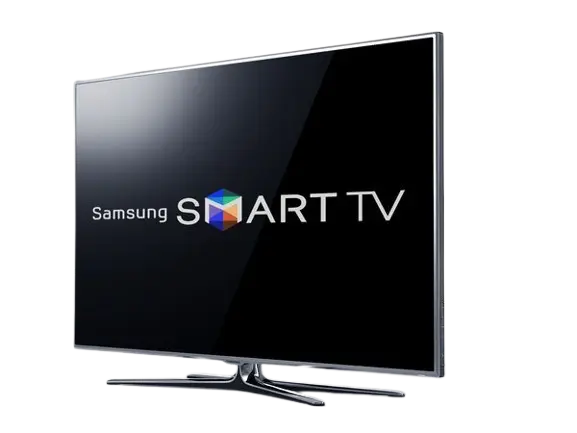
Samsung TV
Hot Player
HotPlayer auf Samsung Smart TV installieren – Schritt-für-Schritt Anleitung
Stelle sicher, dass dein TV-Gerät mit dem Internet (WLAN oder LAN) verbunden ist.
Öffne das Hauptmenü deines Fernsehers und wechsle in den Samsung Smart Hub.
Verwende die Suchfunktion, um nach der App HotPlayer zu suchen.
Wähle HotPlayer aus den Suchergebnissen und klicke auf „Installieren“.
Nach erfolgreicher Installation findest du die App in deiner App-Liste. Starte sie mit einem Klick.
Sende die angezeigte MAC-Adresse per Telegram oder per E-Mail an den IPTV GERMAN Support, um deine Aktivierung abzuschließen.
Ibo Player PRO
IboPlayer PRO auf Samsung Smart TV installieren – Schritt-für-Schritt Anleitung
Navigiere auf deinem Samsung Smart TV zum Smart Hub oder zum Apps-Bereich.
Nutze die Suchfunktion im Samsung App Store und gib „IboPlayer PRO“ in die Suchleiste ein.
Wähle die App in den Suchergebnissen aus und klicke auf „Installieren“ oder „Herunterladen“.
Öffne die installierte App, um die Geräte-ID und den Aktivierungsschlüssel zu sehen.
Sende die beiden Informationen per WhatsApp oder Telegram oder E-Mail an unser IPTV-Support-Team, um die Aktivierung abzuschließen.
Nach erfolgreicher Aktivierung kannst du deine IPTV-Playlist direkt in IboPlayer PRO laden und mit dem Streaming starten.
IBO Player
ibo Player auf Samsung Smart TV installieren – Schritt-für-Schritt Anleitung
Navigiere auf deinem Samsung Smart TV zum Smart Hub oder direkt zum Abschnitt „Apps“.
Öffne den Samsung App Store und nutze die Suchfunktion, um „ibo player“ einzugeben.
Wähle ibo player aus den Suchergebnissen und klicke auf „Installieren“ oder „Herunterladen“, um die App zu installieren.
Starte die ibo Player-App, um die Geräte-ID und den Aktivierungsschlüssel (Key) anzuzeigen.
Übermittle deine Geräte-ID und den Key per WhatsApp oder E-Mail oder Telegram an den IPTV-Support, um die App zu aktivieren.
Nach der erfolgreichen Aktivierung kannst du deine IPTV-Playlist direkt in ibo Player laden und das Streaming starten.
IPTV SMARTERS PRO
IPTV Smarters Pro auf Samsung Smart TV installieren – Schritt-für-Schritt Anleitung
Navigiere auf deinem Samsung Smart TV in den Smart Hub oder direkt in den Abschnitt „Apps“.
Öffne den Samsung App Store, nutze die Suchfunktion und gib „IPTVSMARTERS PRO“ in die Suchleiste ein.
Wähle IPTVSMARTERS PRO aus den Suchergebnissen und klicke auf „Installieren“ oder „Herunterladen“, um die App zu installieren.
Nach der Installation findest du die App in deiner Liste. Öffne IPTV Smarters Pro, um mit der Einrichtung zu beginnen.
Hinweis: Für die Nutzung benötigst du eine gültige M3U-URL oder Xtream-Codes von deinem IPTV-Anbieter.
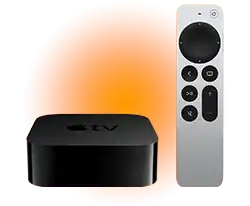
Apple TV
iPlayTV
iPlayTV auf Apple TV installieren – Schritt-für-Schritt Anleitung
Gehe auf deinem Apple TV in den App Store.
Tippe auf das Suchsymbol und gib „iPlayTV“ in die Suchleiste ein.
Wähle iPlayTV aus den Suchergebnissen aus und tippe auf „Laden“, um die App zu installieren.
Nach der erfolgreichen Installation wähle „Öffnen“, um iPlayTV zu starten.
Kontaktiere den IPTV GERMAN Support, um deine Zugangsdaten für das Abonnement zu erhalten.
Gib deine M3U-URL oder Zugangsdaten nach dem Start der App direkt in iPlayTV ein.
Starte dein Apple TV neu und öffne anschließend erneut iPlayTV, um mit dem IPTV-Streaming zu beginnen.
Hinweis: Stelle sicher, dass deine Internetverbindung stabil ist und dein IPTV-Abo aktiv.
Hot Player
HotPlayer auf Apple TV installieren – Schritt-für-Schritt Anleitung
Öffne den App Store auf deinem Apple TV.
Tippe auf das Suchsymbol und gib „HotPlayer“ in die Suchleiste ein.
Wähle HotPlayer aus den Suchergebnissen aus und tippe auf „Abrufen“, um die App zu installieren.
Tippe nach der Installation auf „Öffnen“, um die App zu starten.
Nach dem Start zeigt HotPlayer automatisch deine Geräte-ID an.
Sende deine Geräte-ID per E-Mail oder Telegram an das IPTV-Support-Team, um dein Konto zu aktivieren.
Hinweis: Die Aktivierung ist erforderlich, um deine IPTV-Playlist nutzen zu können.
IBO Player PRO
IBOPlayer PRO auf Apple TV installieren – Schritt-für-Schritt Anleitung
Öffne den App Store auf deinem Apple TV.
Tippe auf das Suchsymbol und gib „IBOPlayer PRO“ in die Suchleiste ein.
Wähle die App aus den Suchergebnissen aus und tippe auf „Abrufen“, um sie zu installieren.
Tippe nach der Installation auf „Öffnen“, um IBOPlayer PRO zu starten.
Nach dem Start zeigt die App deine Geräte-ID sowie einen Aktivierungsschlüssel an.
Sende beide Informationen per E-Mail oder Telegram an das IPTV-Team, um dein Konto zu aktivieren.
Hinweis: Nach erfolgreicher Aktivierung kannst du deine IPTV-Playlist laden und sofort mit dem Streaming beginnen.
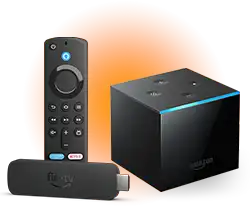
FireStick
TiviMate
Lorem ipsum dolor sit amet, consectetur adipiscing elit. Ut elit tellus, luctus nec ullamcorper mattis, pulvinar dapibus leo.
Item #2
Lorem ipsum dolor sit amet, consectetur adipiscing elit. Ut elit tellus, luctus nec ullamcorper mattis, pulvinar dapibus leo.
Item #3
Lorem ipsum dolor sit amet, consectetur adipiscing elit. Ut elit tellus, luctus nec ullamcorper mattis, pulvinar dapibus leo.